这篇文章上次修改于 2764 天前,可能其部分内容已经发生变化,如有疑问可询问作者。
一、安装宝塔控制面板和LNMP环境
宝塔面板6.X安装安装要求:
内存:512M以上,推荐768M以上(纯面板约占系统60M内存)
硬盘:100M以上可用硬盘空间(纯面板约占20M磁盘空间)
系统:CentOS 7.1+ (Ubuntu16.04+.、Debian9.0+),确保是干净的操作系统,没有安装过其它环境带的Apache/Nginx/php/MySQL(已有环境不可安装)
yum install -y wget && wget -O install.sh http://download.bt.cn/install/install_6.0.sh && bash install.sh宝塔面板5.X安装安装要求:
Python版本: 2.6/2.7(安装宝塔时会自动安装)
内存:128M以上,推荐512M以上(纯面板约占系统10M内存)
硬盘:100M以上可用硬盘空间(纯面板约占20M磁盘空间)
系统:CentOS 6.x / 7.x (Ubuntu、Debian、Fedora 请点这里),
确保是干净的操作系统,不支持32位系统,没有安装过其它环境带的Apache/Nginx/php/MySQL(已有环境不可安装)
yum install -y wget && wget -O install.sh http://download.bt.cn/install/install.sh && sh install.sh宝塔面板安装完后,第一次登录宝塔面板,会看到如下信息
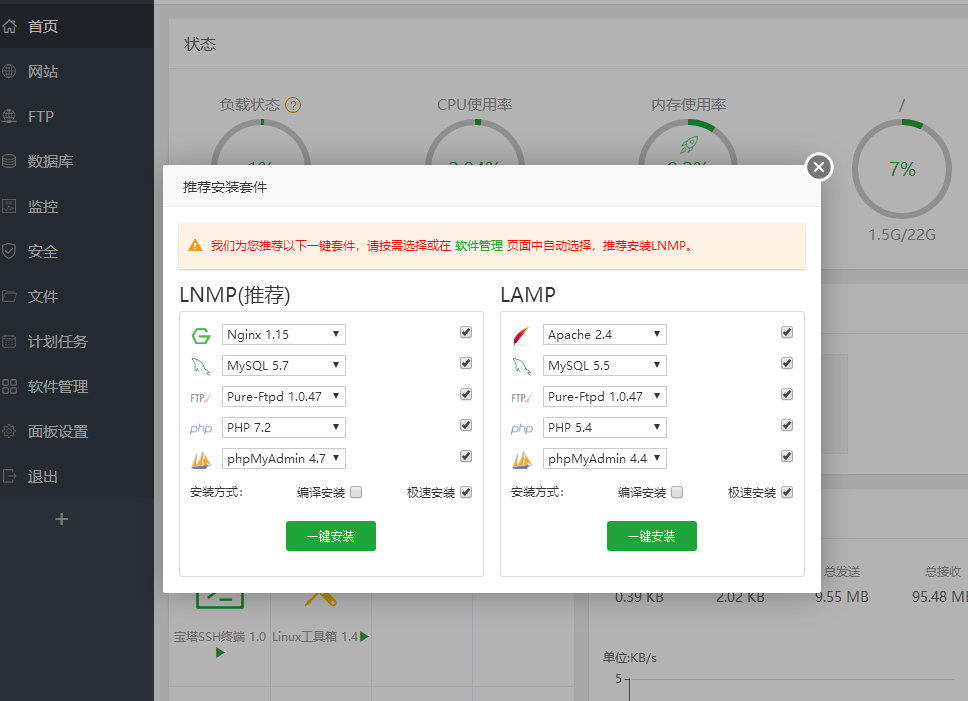
选好LNMP的一些版本信息后,点击一键安装,开始配置
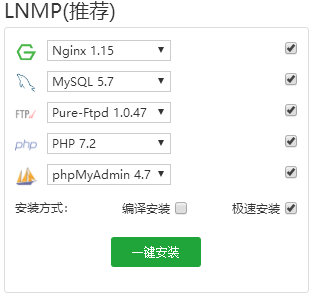
二、搭建网站为NextCloud做准备
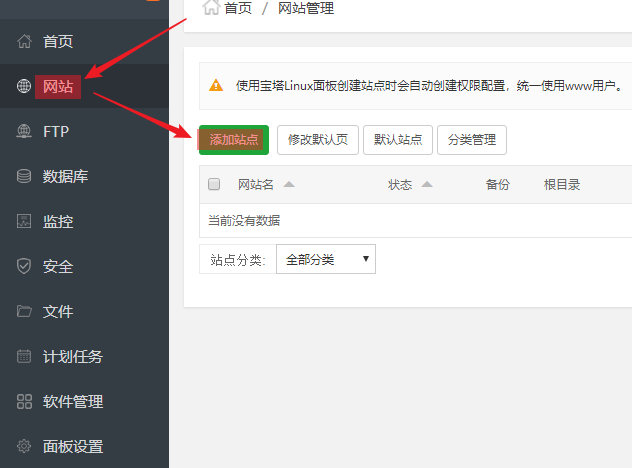
打开左侧网站,并添加站点
填写域名、数据库等信息,并提交
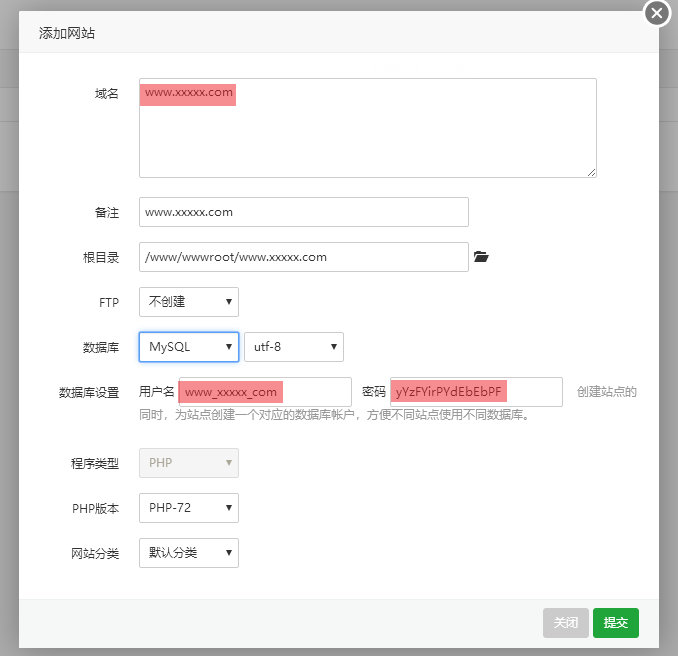
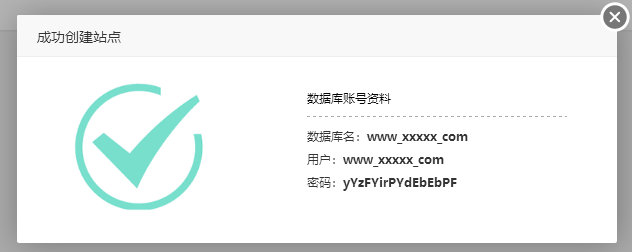
创建完成会弹出提示(请务必记录好数据库的一些信息,以备后面NextCloud使用)
三、搭建NextCloud
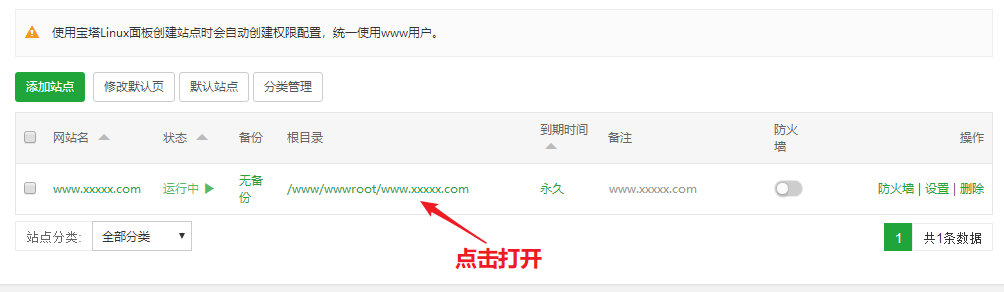
打开刚刚创建好站点的更目录
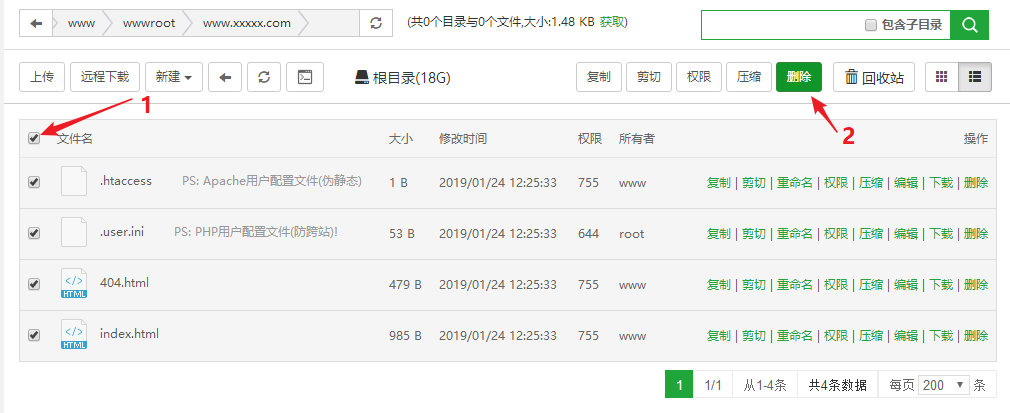
全选并删除该目录下的所有文件
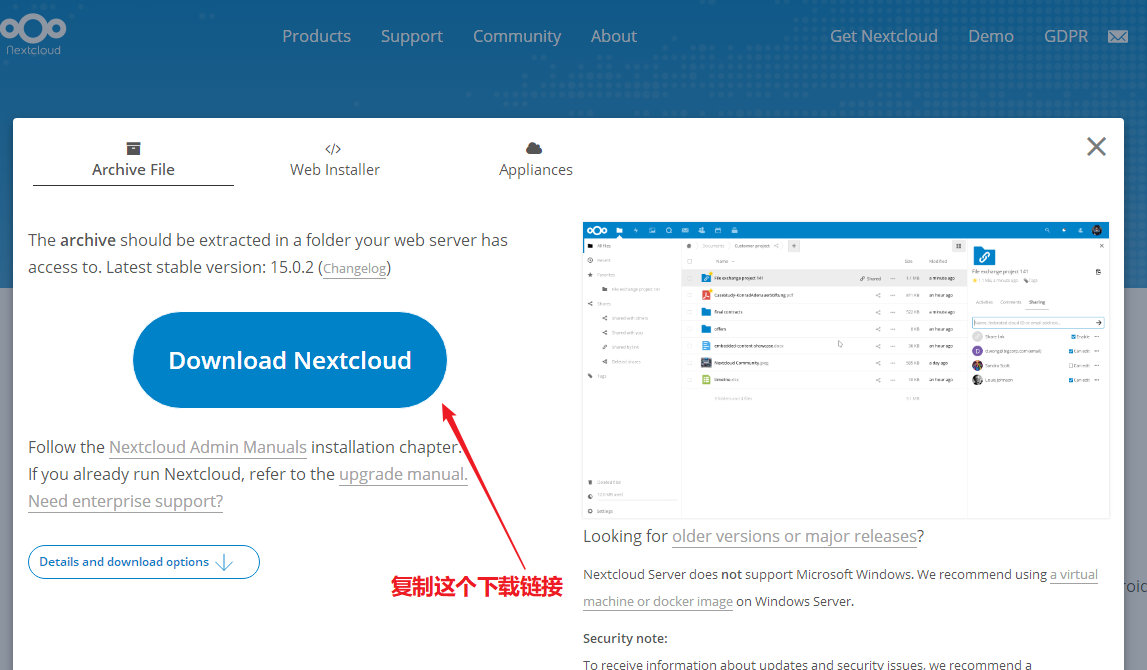
打开NextCloud官网,并找到下载页面,复制最新版本NextCloud15.0.2的下载链接
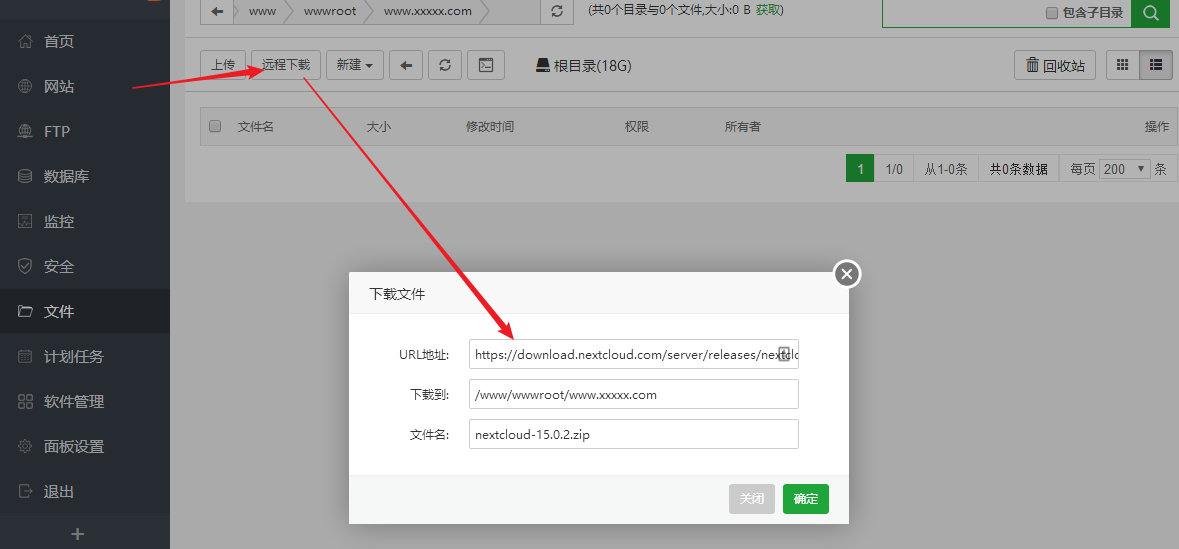
回到宝塔面板,并打开站点的远程下载,把刚刚复制的NextCloud15.0.2下载链接粘贴到 URL地址 里
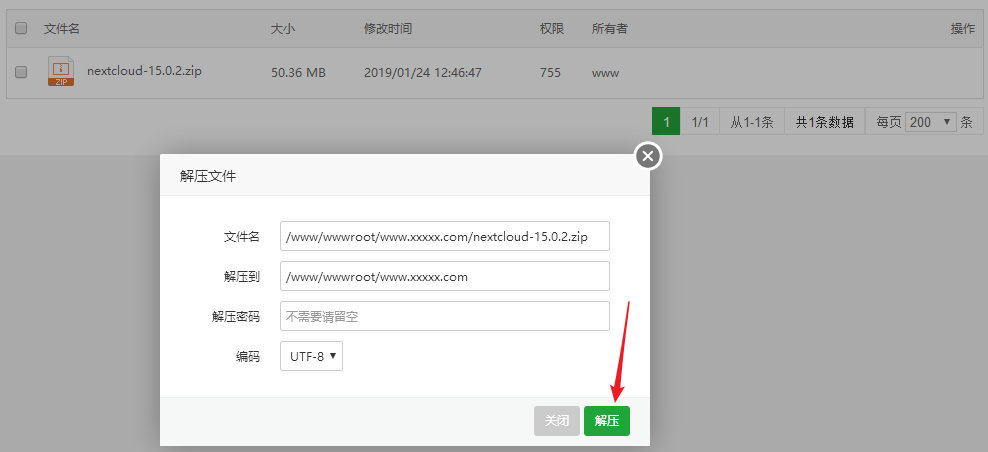
下载完后,点击右侧的解压

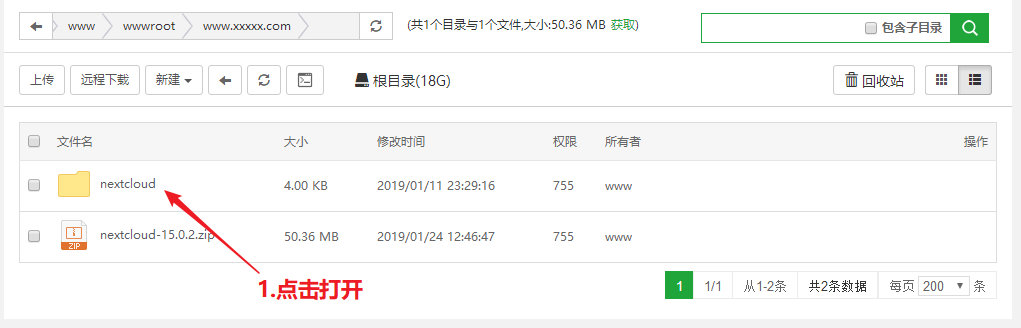
完成后可以看到有个nextcloud的文件夹,进入nextcloud文件夹,并将里面的文件全选,剪切到主目录
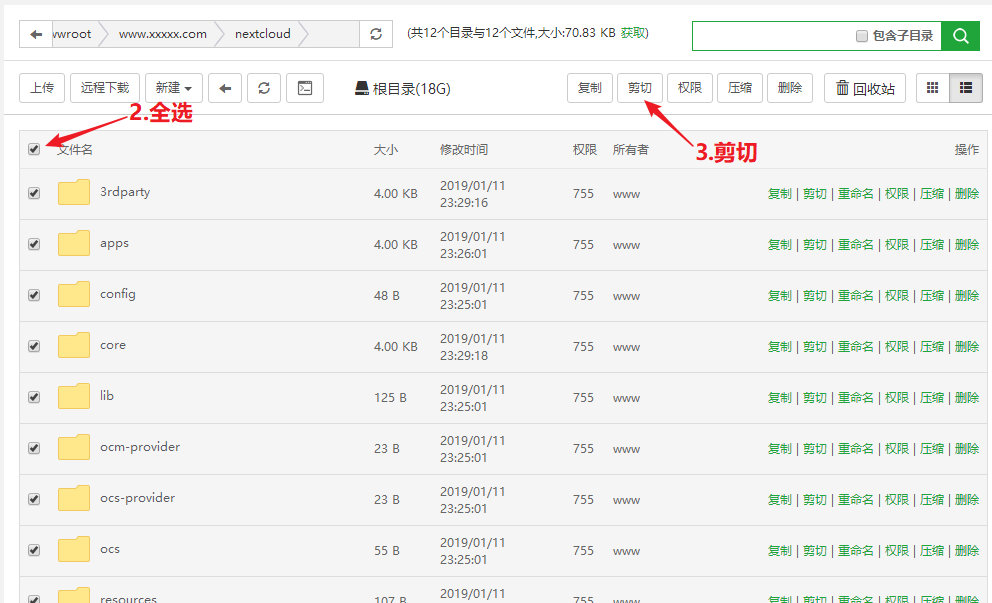
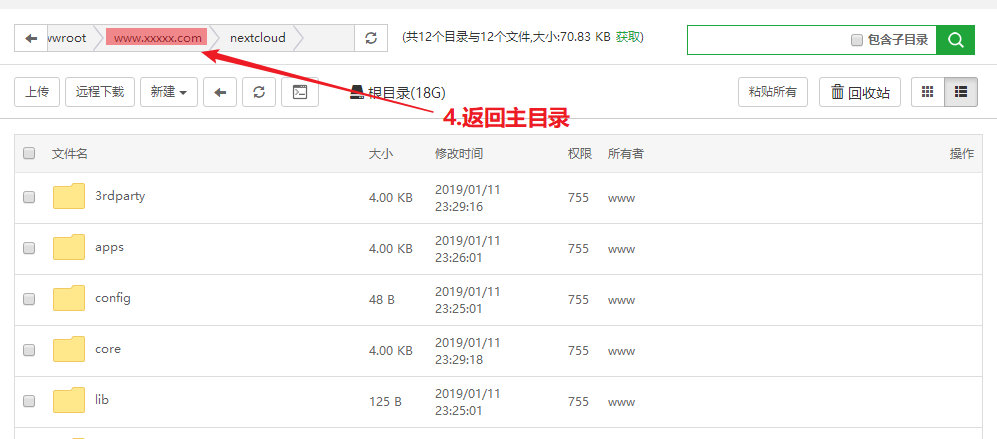
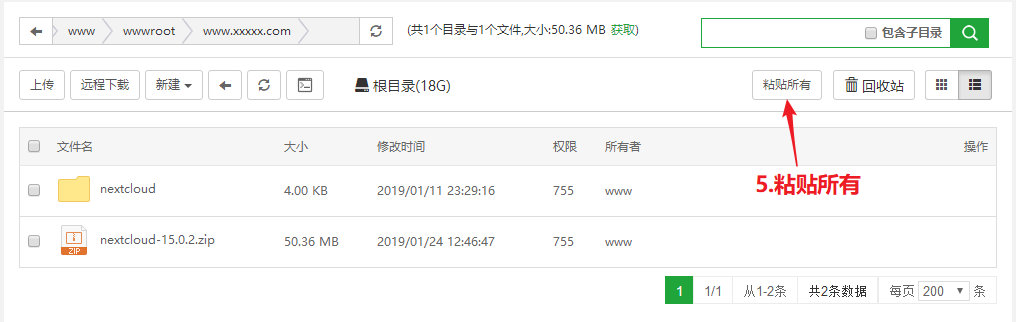
粘贴完后,务必删除nextcloud文件夹,和 nextcloud-15.0.2.zip。(否则运行NextCloud的安全及设置警告时会报错)



至此,NextCloud的前期工作基本告一段落,接下来,打开域名,可看到NextCloud的界面了
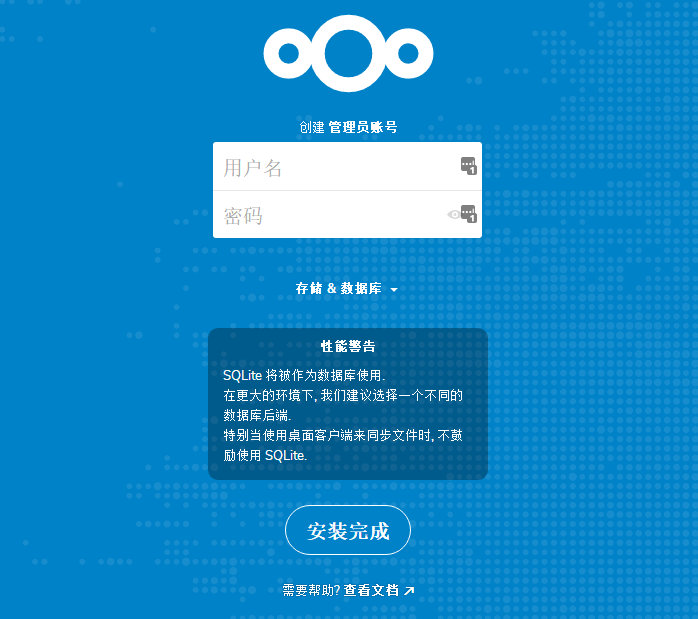
接着,填写用户名及密码,并点击数据库,进行NextCloud的安装初始化。这里创建的第一个用户(默认为超级管理员账户)。
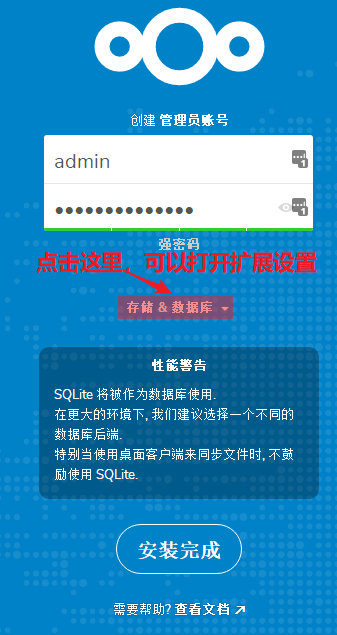
数据目录默认即可(也可自己选择)
然后,选择MySQL/MariaDB,把之前保存好的数据库信息,填写到里面(最后一栏别忘了填端口localhost:3306)
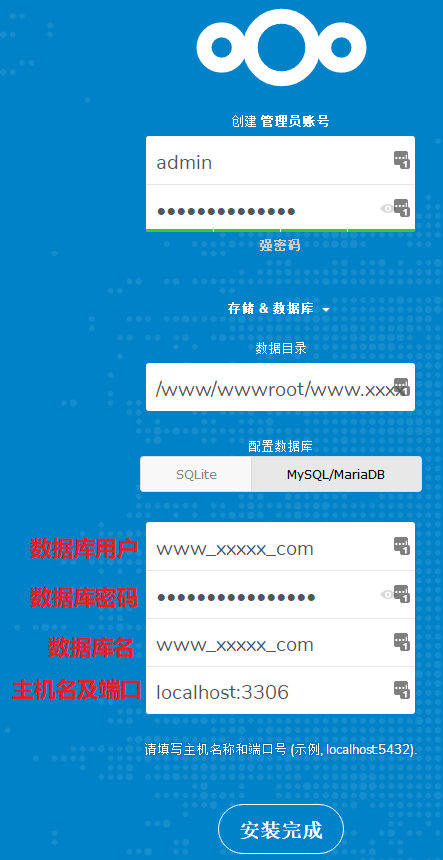
安装完成后,会看到如下界面。
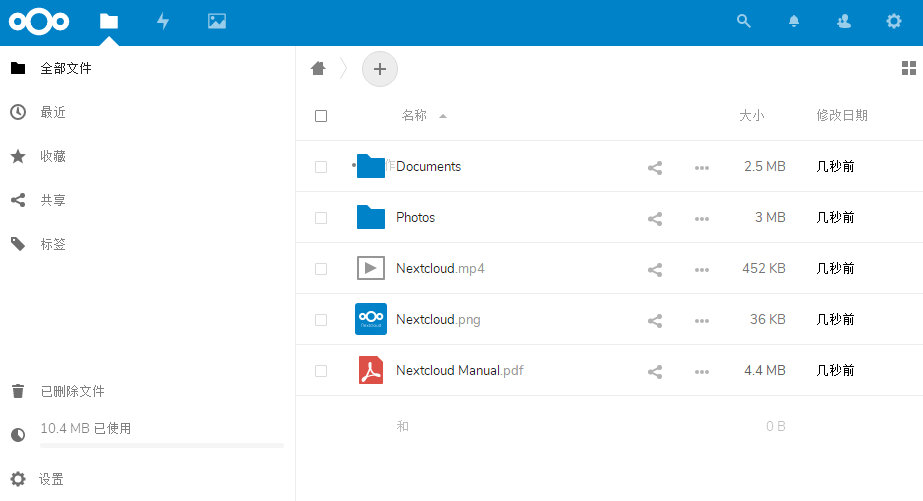
至此,NextCloud 的部署已全部完成。
四、设置SSL 外网通过https访问
打开站点设置
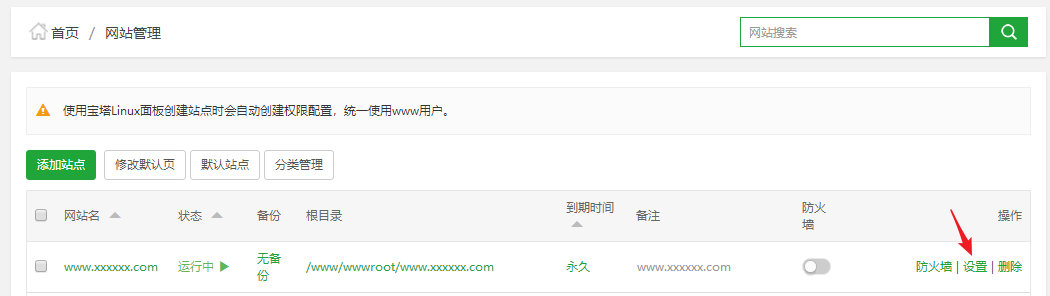
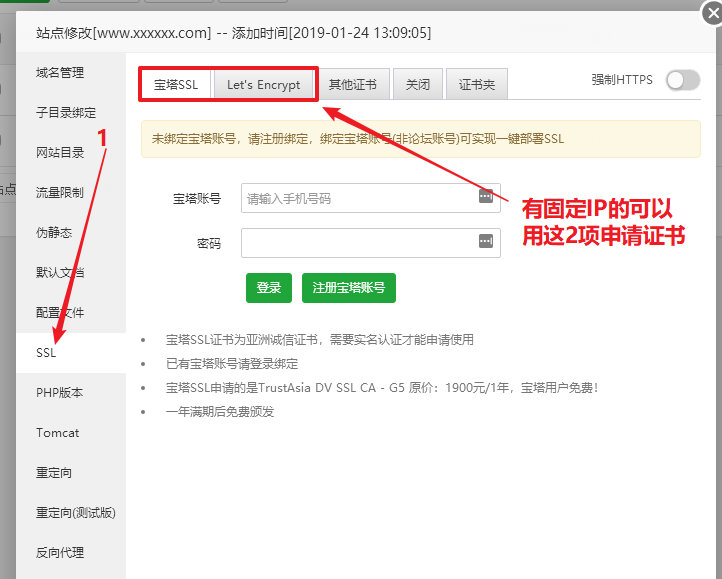
打开SSL设置项
如果有固定IP的,可以通过前2项申请并设置证书
如果是通过动态域名解析的,可去供应商处申请免费的证书。
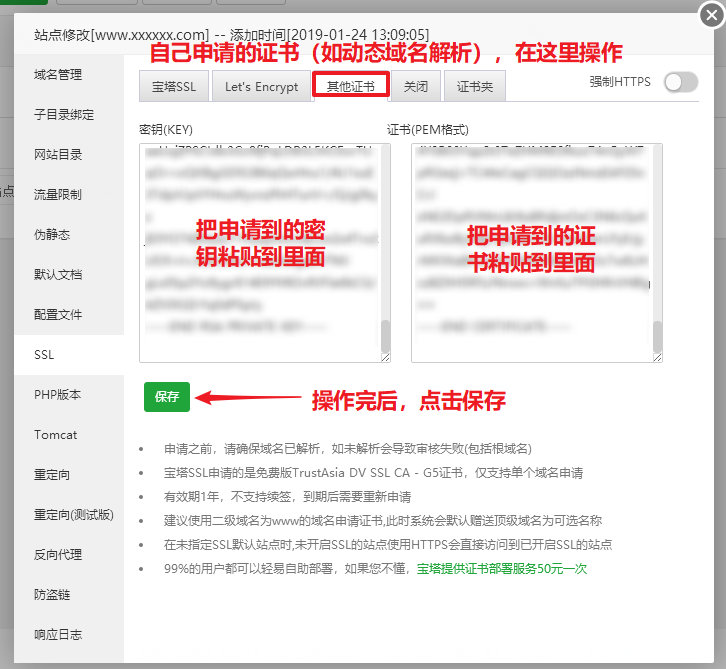
操作完后,就可以用https访问网站了。
没有评论