这篇文章上次修改于 2734 天前,可能其部分内容已经发生变化,如有疑问可询问作者。
上篇我们介绍了通过ISO镜像安装虚拟机,本篇我们来以安装LEDE软路由为例,介绍如何通过IMG镜像在Proxmox VE里进行按照并调试
一、虚拟机安装前准备
1、下载 LEDE IMG镜像文件
官方网站下载地址:http://firmware.koolshare.cn/LEDE_X64_fw867/
2、下载 img2kvm
3、下载 WinSCP
4、下载 Xshell
二、Proxmox VE 网络设置
1、打开网络设置界面
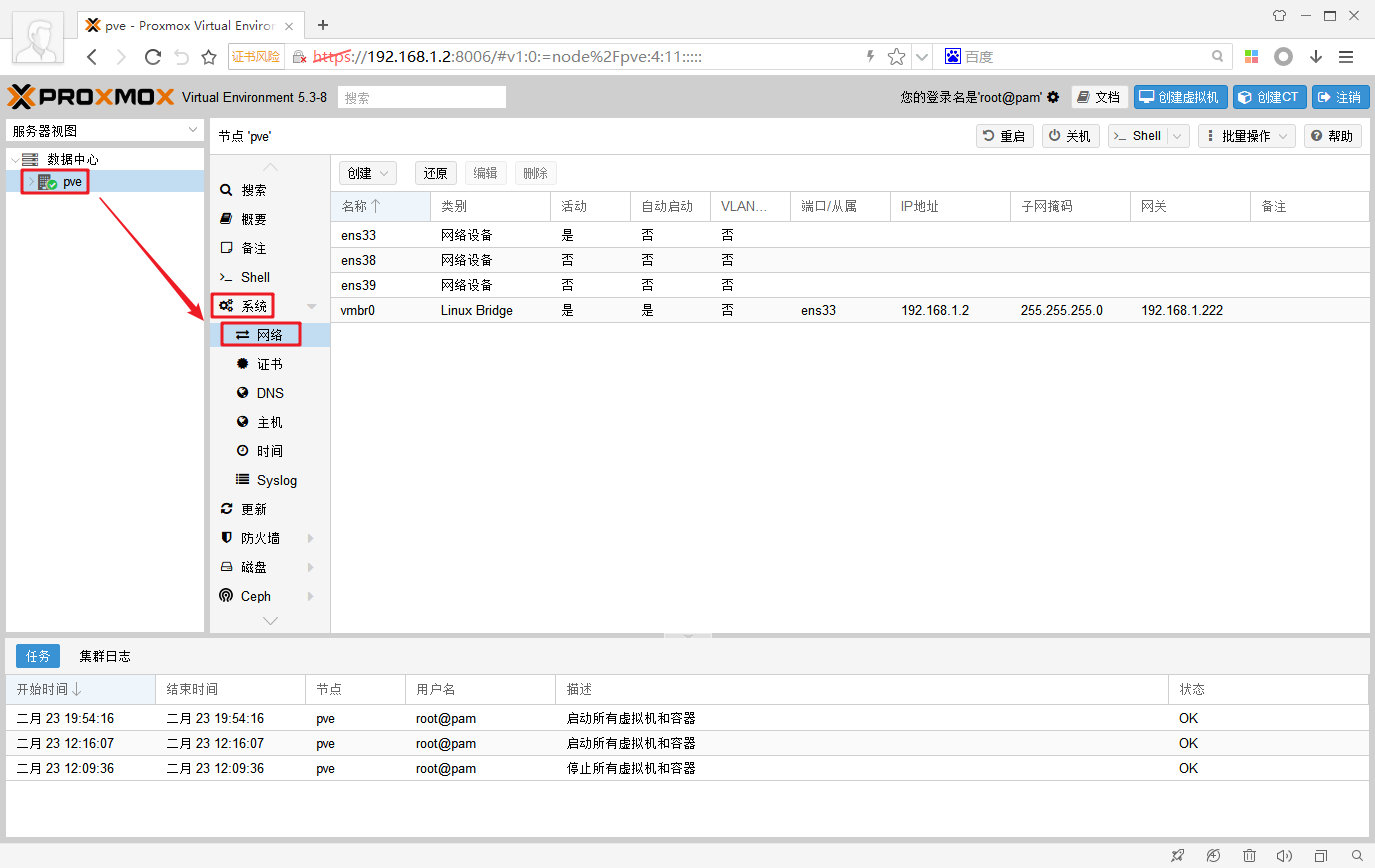
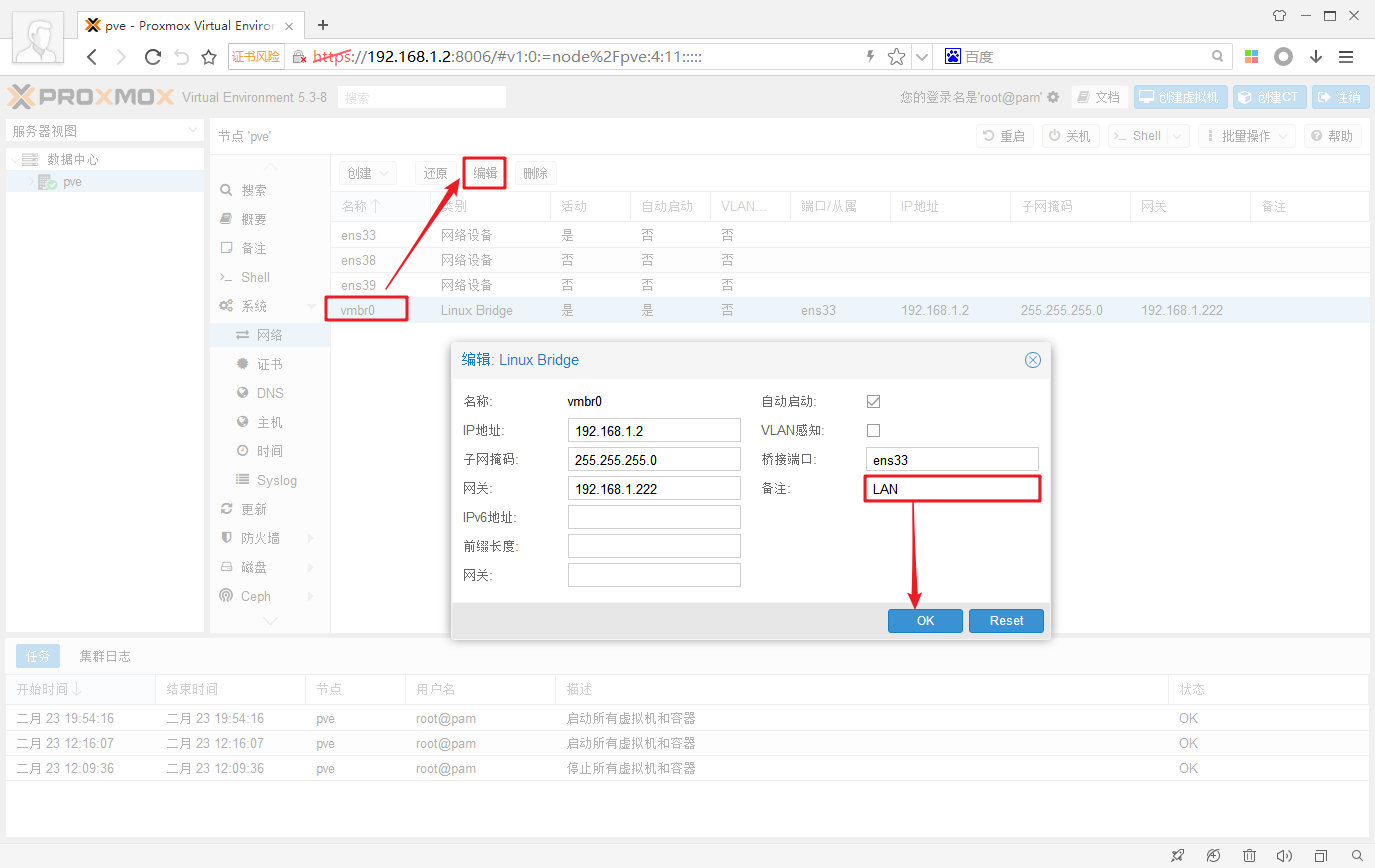
2、选择 vmbr0 (默认的管理端口),进行备注,以便后续设置虚拟机时,可更加清晰直观的判断不同网卡,方便维护
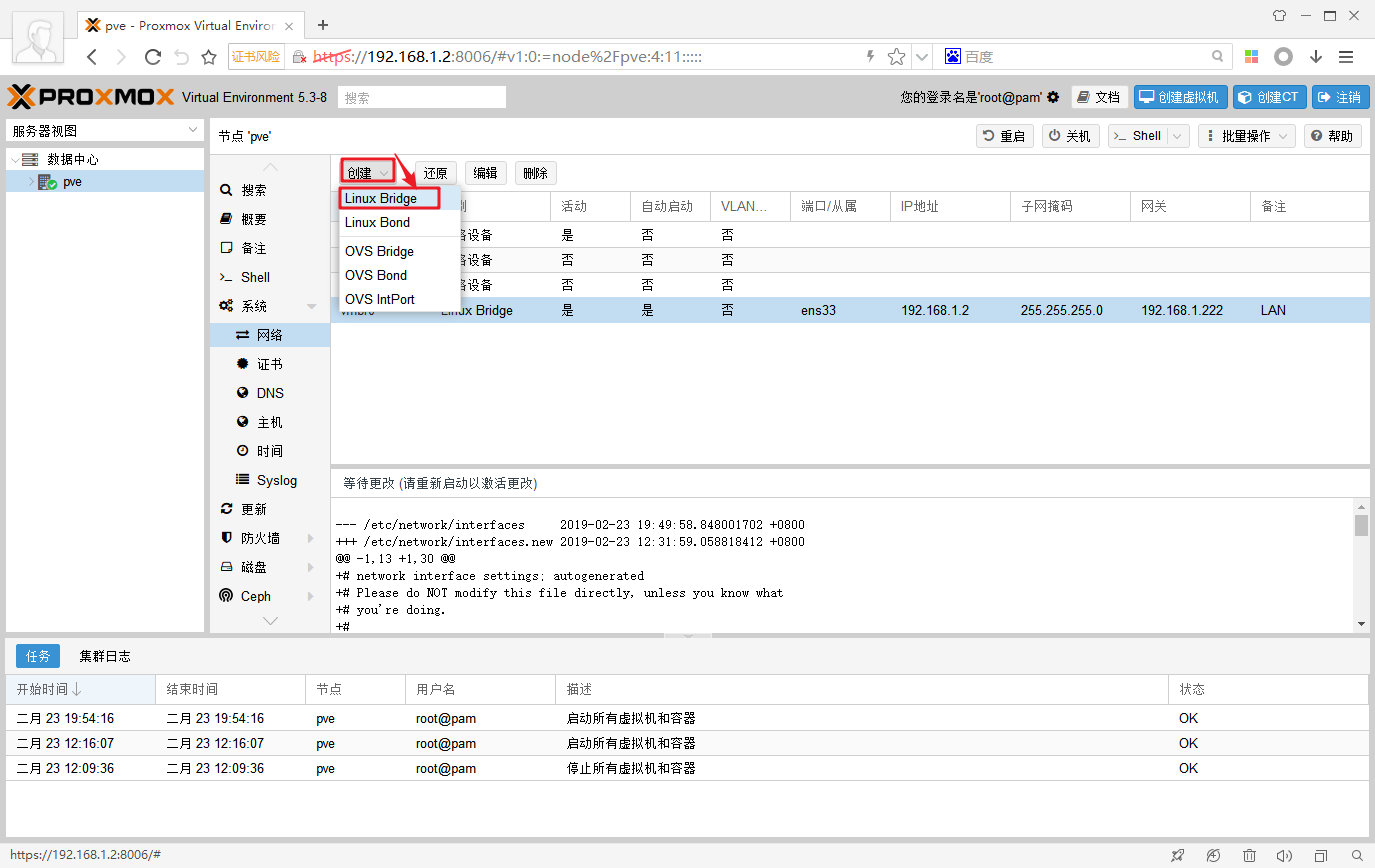
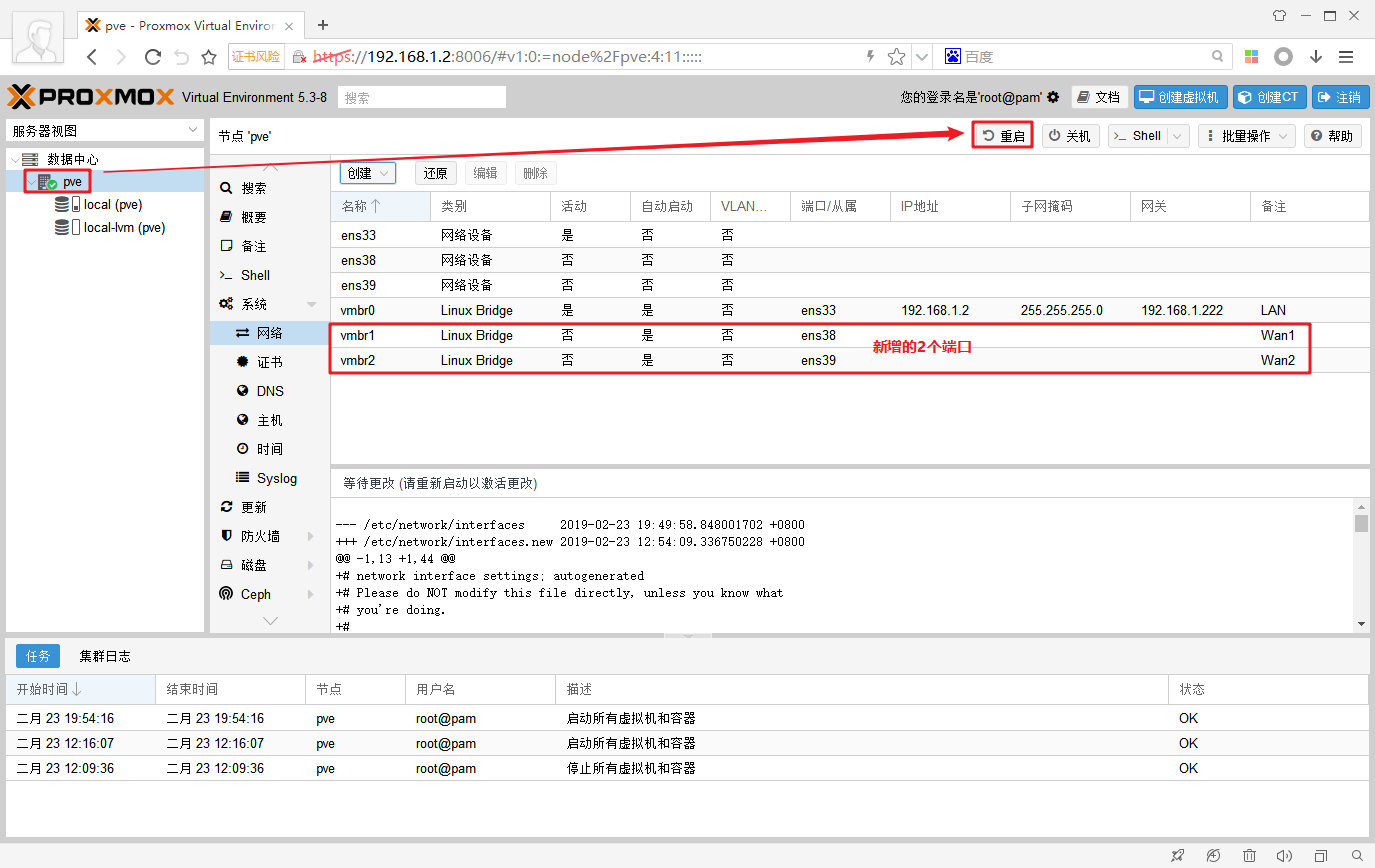
3、接下来就新增端口,并桥接到物理网卡
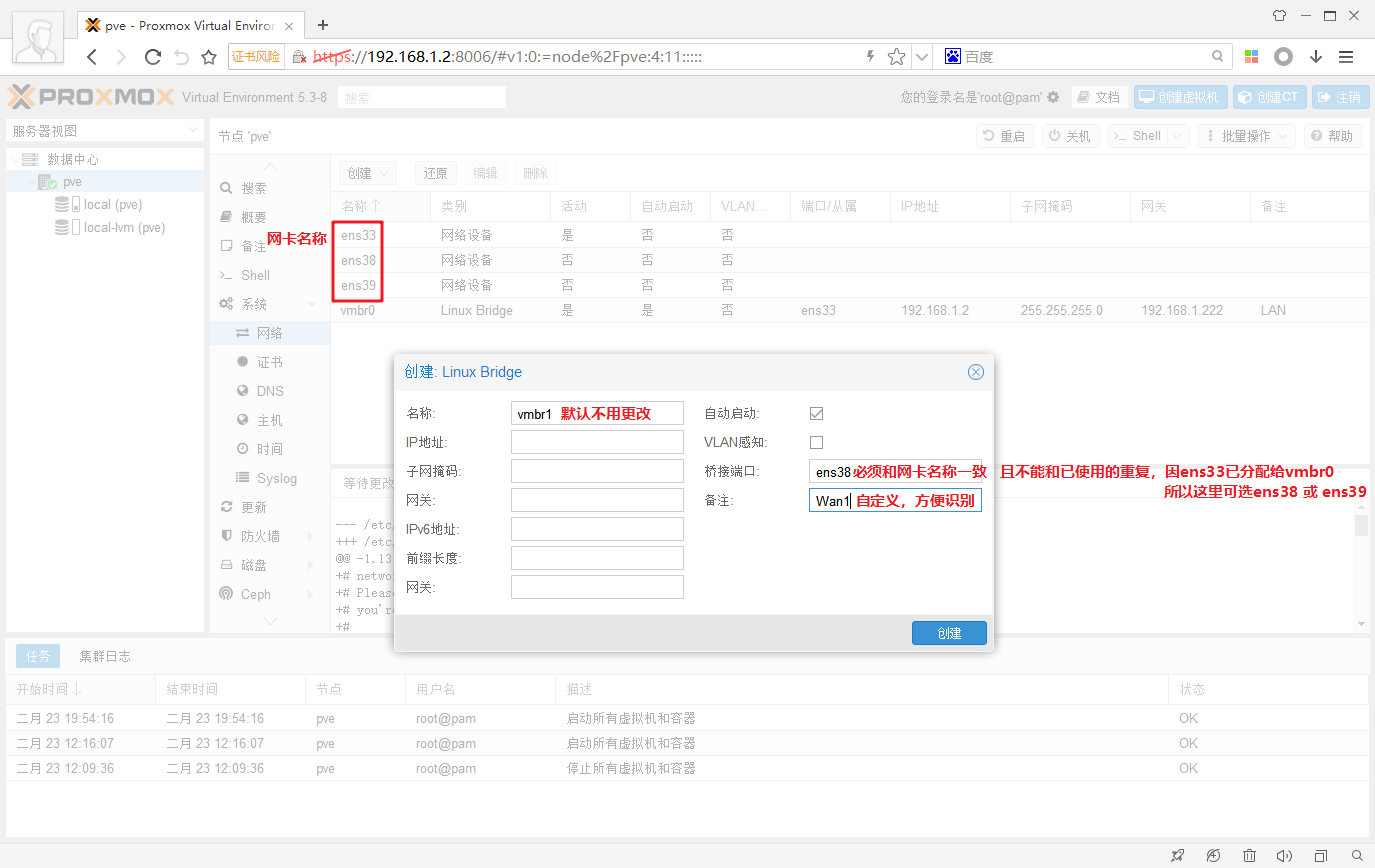
4、创建Linux Bridge,注意桥接端口 必须和 网卡名称一致(网卡名称每个人的都不一样,请自行判断并设置。)
目前PVE的网络设备命名规范如下:
- 网卡:en*,即systemd类的网络接口命名。新安装的Proxmox VE 5.0将采用该命名规范。
- 网卡:eth[N],其中0 ≤ N(eth0,eth1, …)。Proxmox VE 5.0之前的版本采用该命名规范。从旧版Proxmox VE升级至5.0以上版本时,网卡命名将保持不变,继续沿用该规范。
- 网桥:vmbr[N],其中0 ≤ N ≤ 4094(vmbr0 - vmbr4094)
- 网口组合:bond[N],其中0 ≤ N(bond0,bond1, …)
- VLANs:只需要将VLAN编号附加到网络设备名称后面,并用“.”分隔(eht0.50,bond1.30)
采用命名规范将网络设备名称和网络设备类型关联起来,能够大大降低网络故障排查难度。
Systemd网卡命名规范,采用en作为网卡设备名称前缀。名称后续字符由网卡驱动和命名规范匹配先后顺序决定。
- o
[n<phys_port_name>|d<dev_port>]—板载设备命名 - s
f —按设备热插拔ID命名 - [P
]p s f —按设备总线ID命名 - x
—按设备MAC地址命名
最常见的命名模式如下
- eno1—第一个板载NIC网卡
- enp3s0f1—位于3号PCI总线,0号插槽,NIC功能号为1的NIC网卡。
5、新增完成后,需要重启PVE,使配置生效
三、虚拟机安装
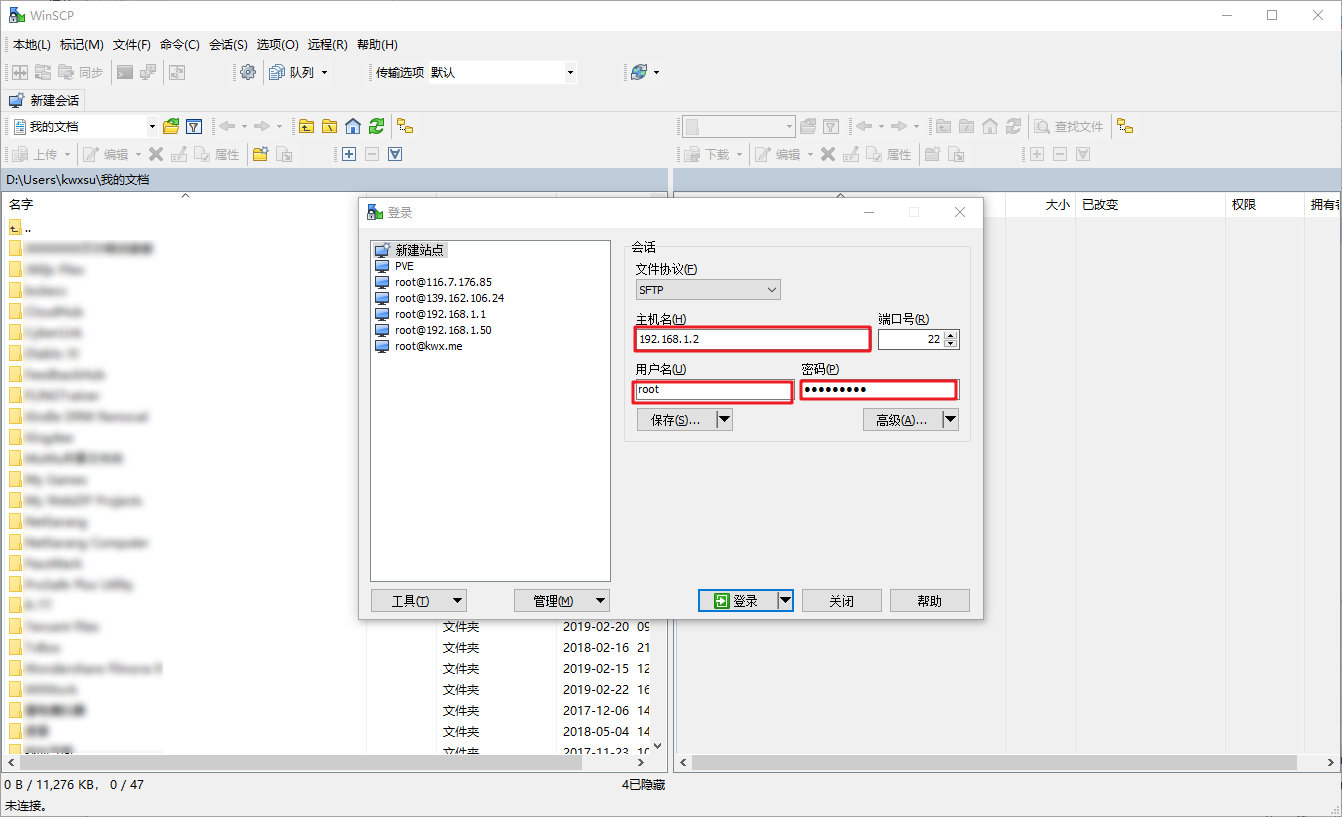
1、打开WinSCP软件,填入PVE的IP,登录名及密码
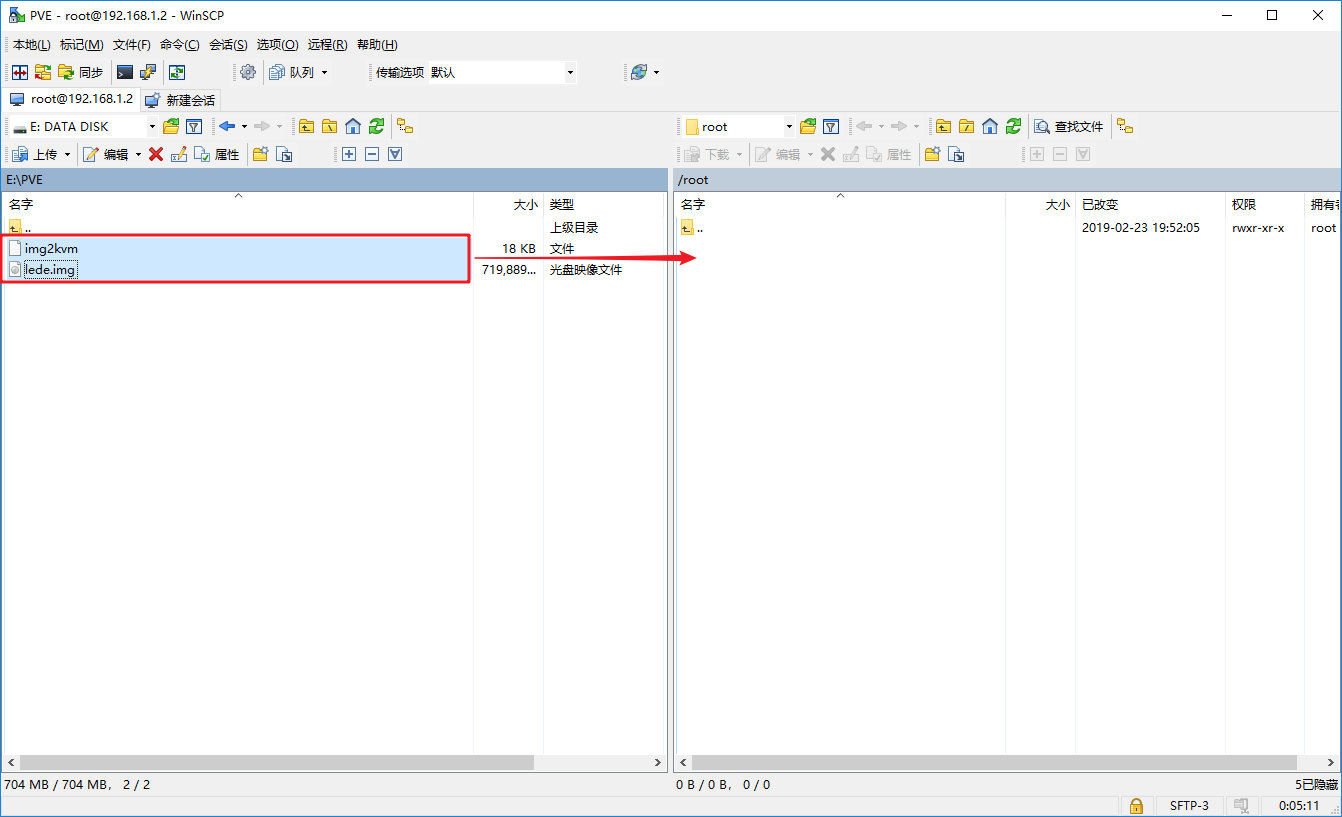
2、把准备好的lede镜像文件 和 img2kvm文件,上传到 PVE的root目录下
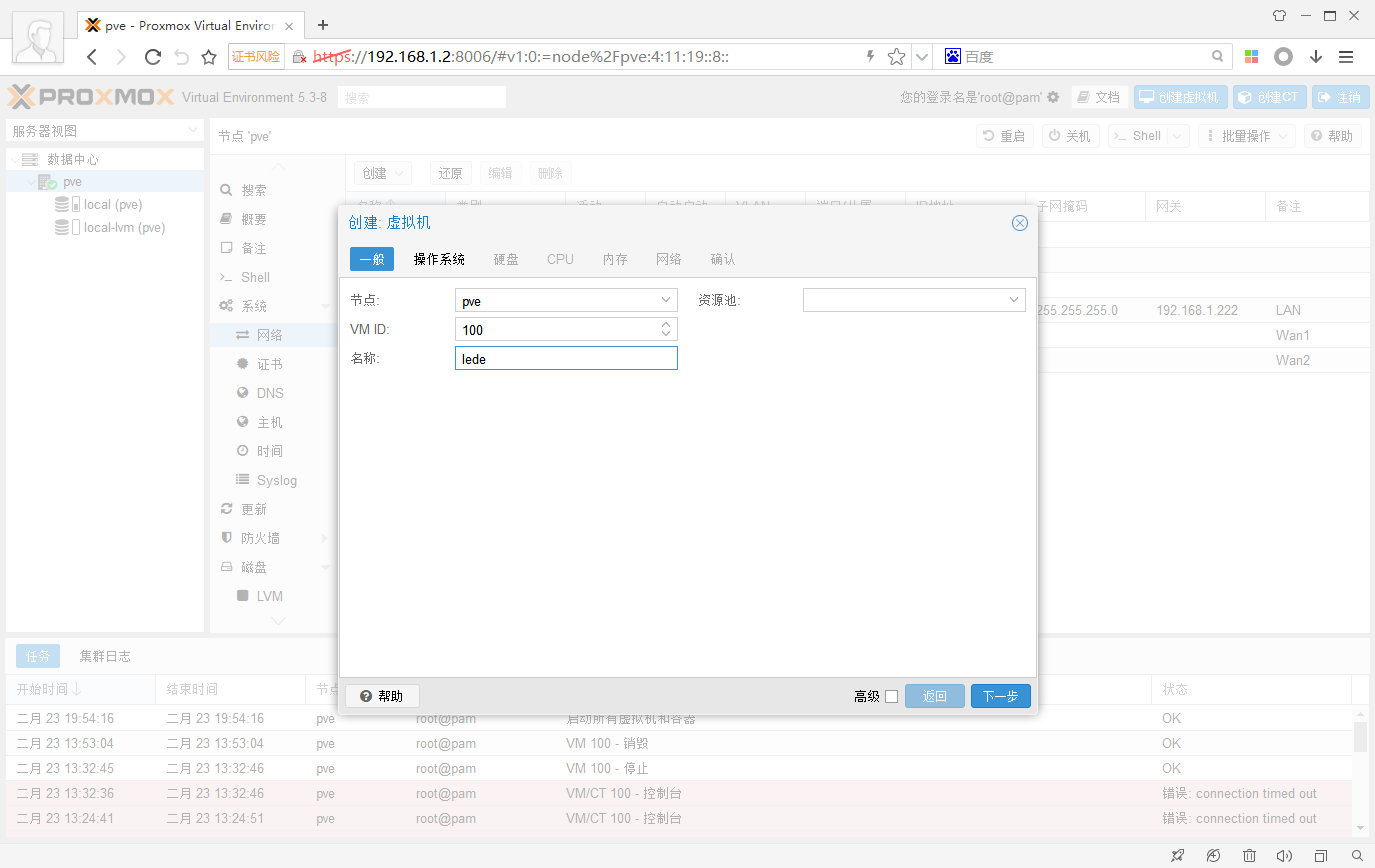
3、创建虚拟机,名字随便填写
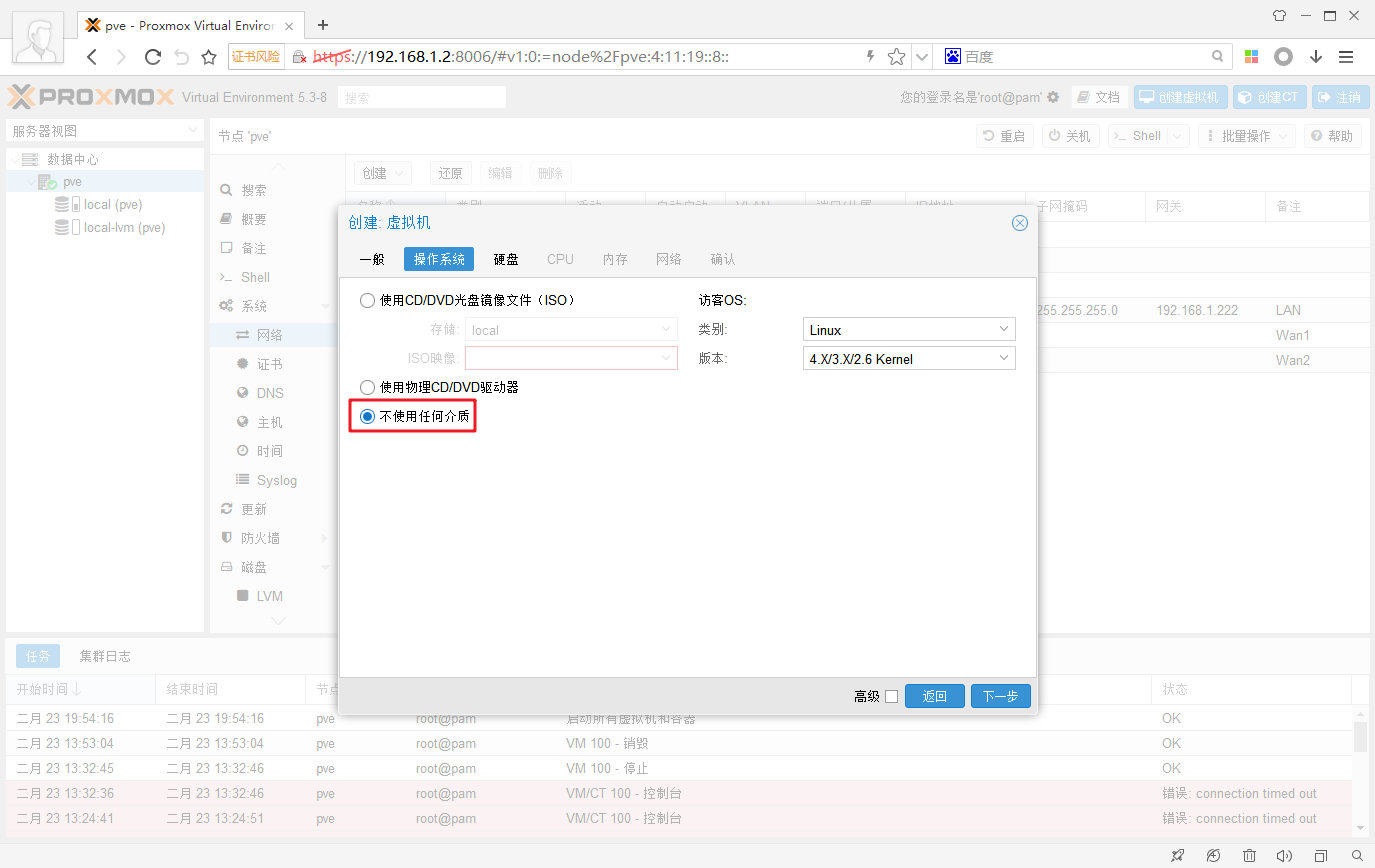
4、接下来选择 不适应任何介质
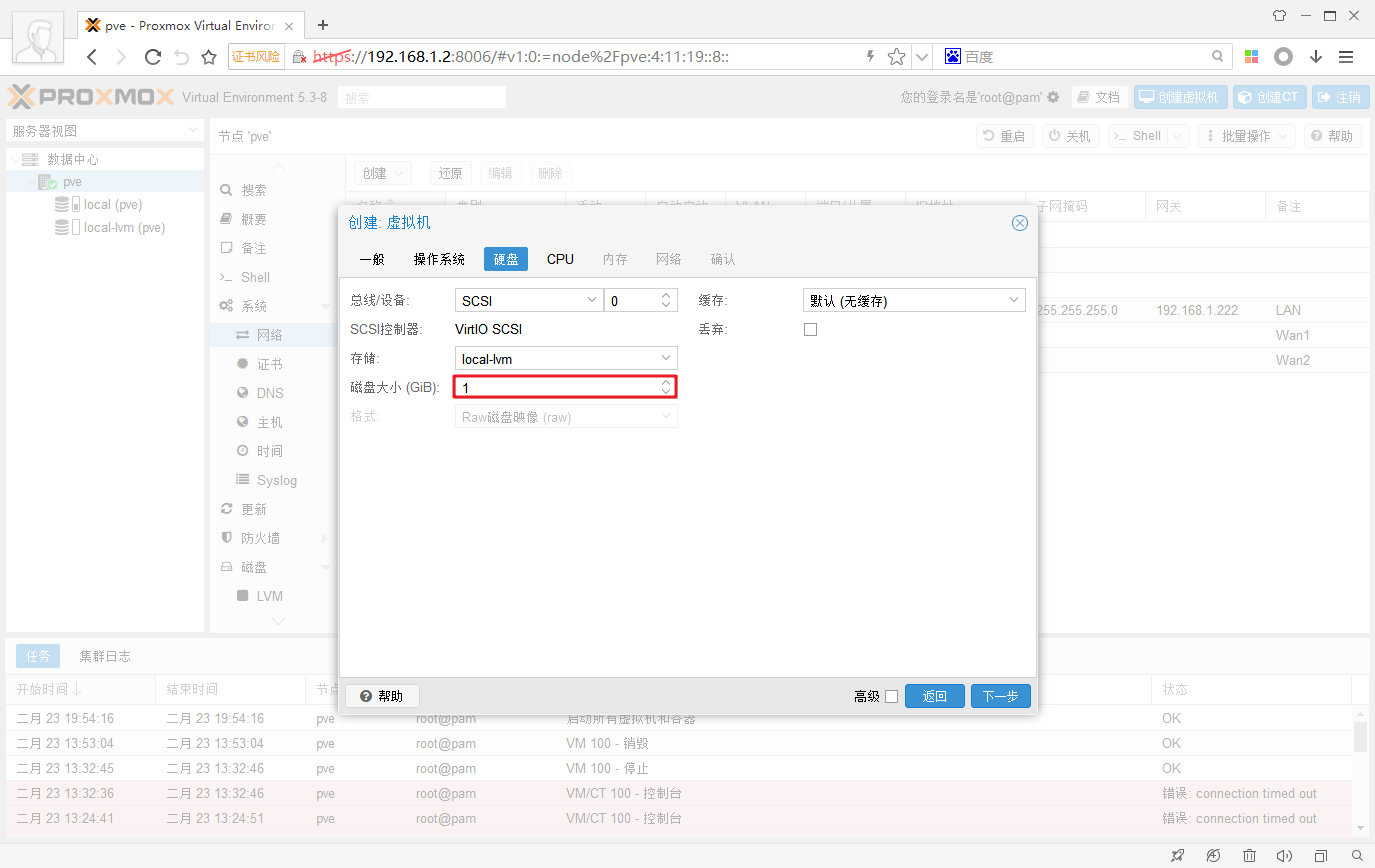
5、硬盘顺便填写,因为最后会删除
6、CPU、内存按需求填写
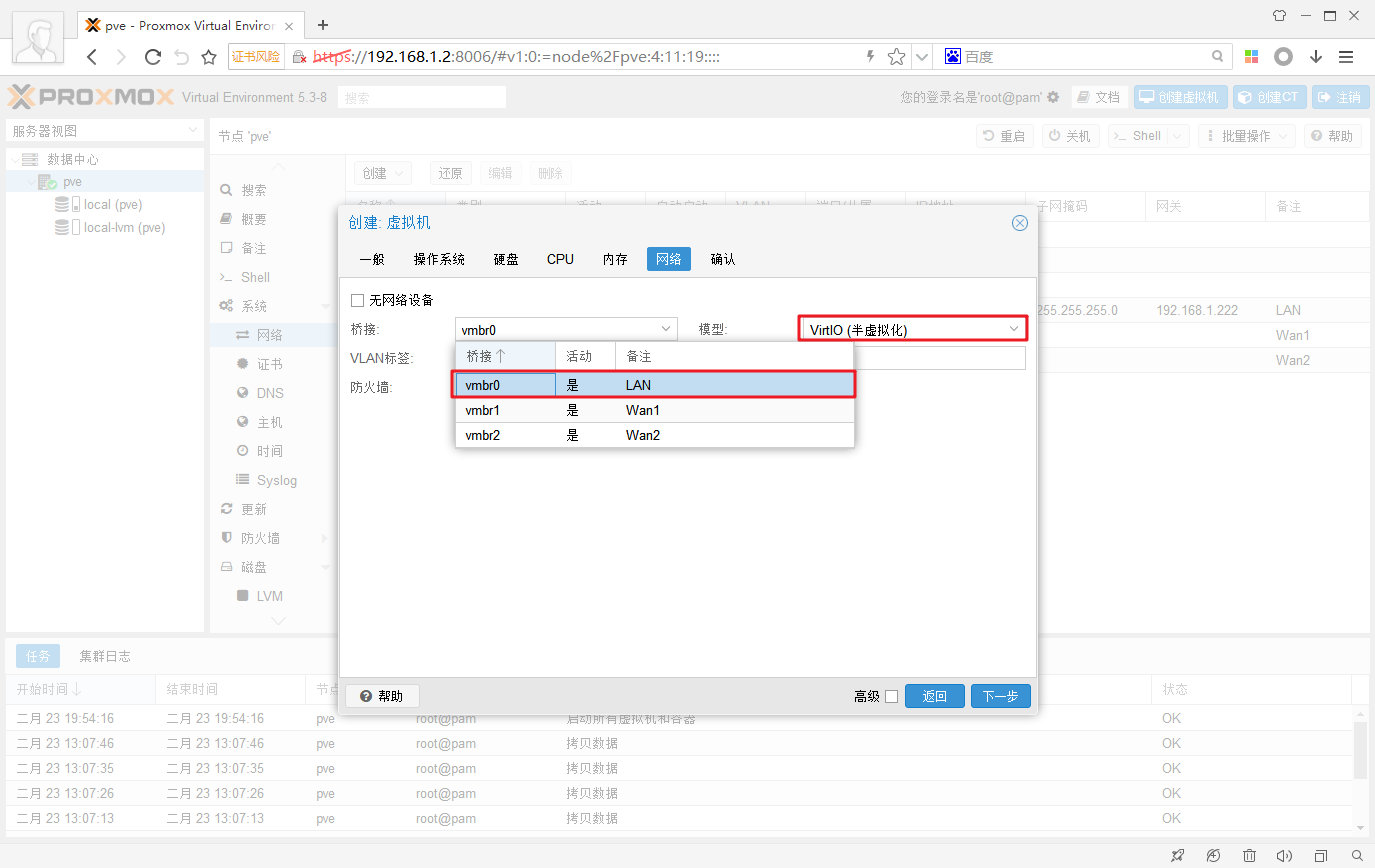
7、网络首选vmbr0,方便管理(wan网络后续添加),网络模型默认即可
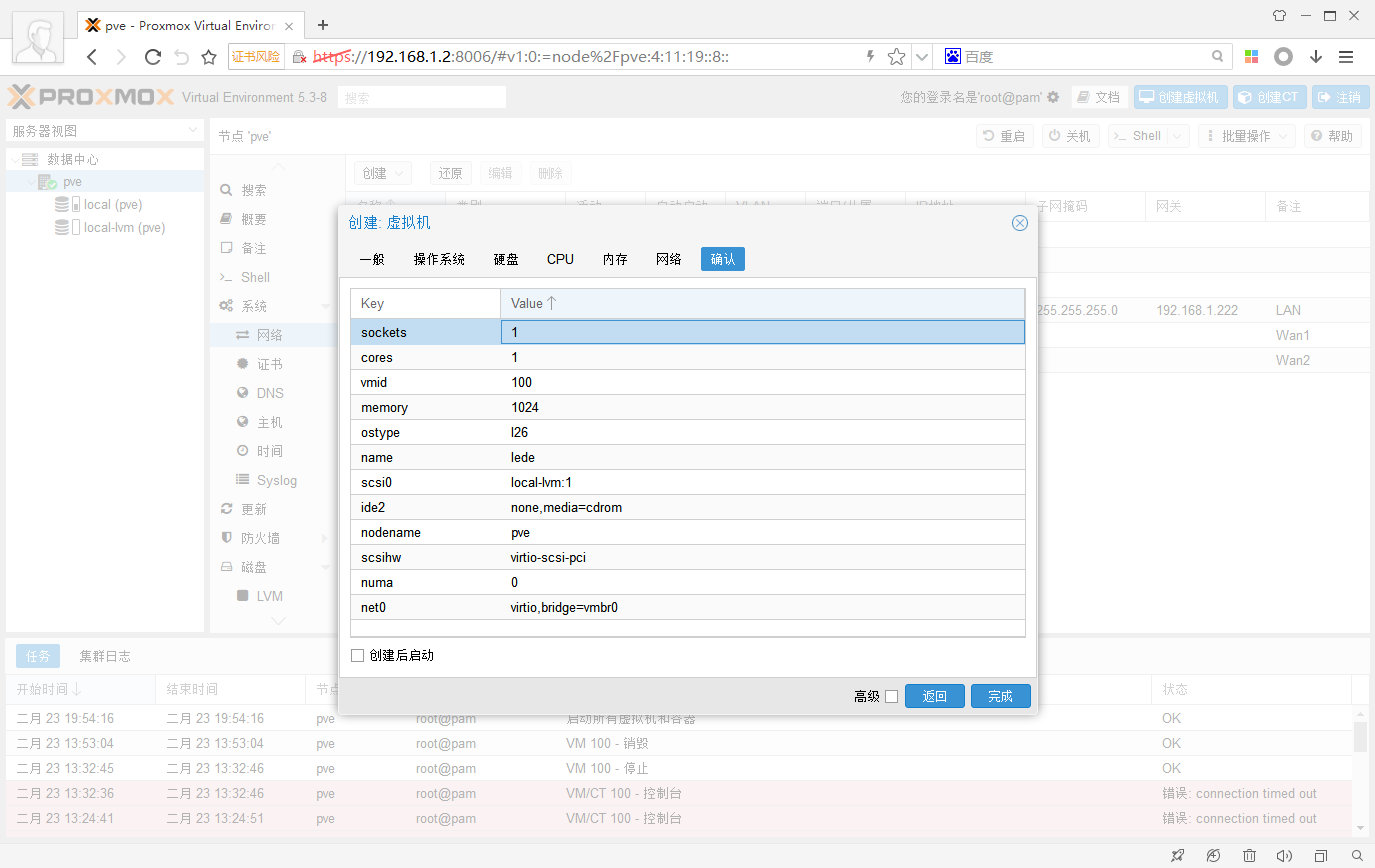
8、最后确定,完成
9、打开新增好的虚拟机硬件页面,准备添加wan网络
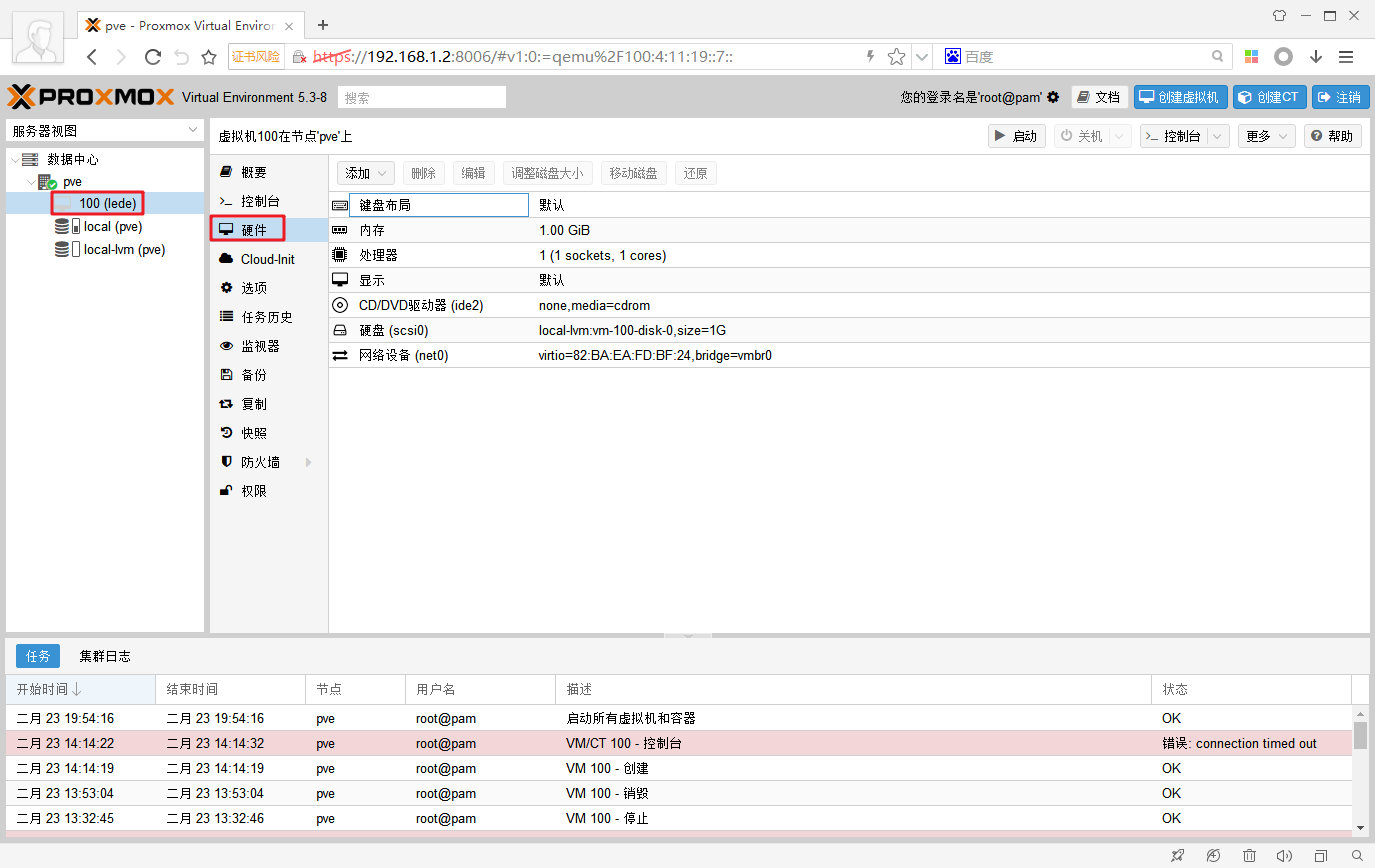
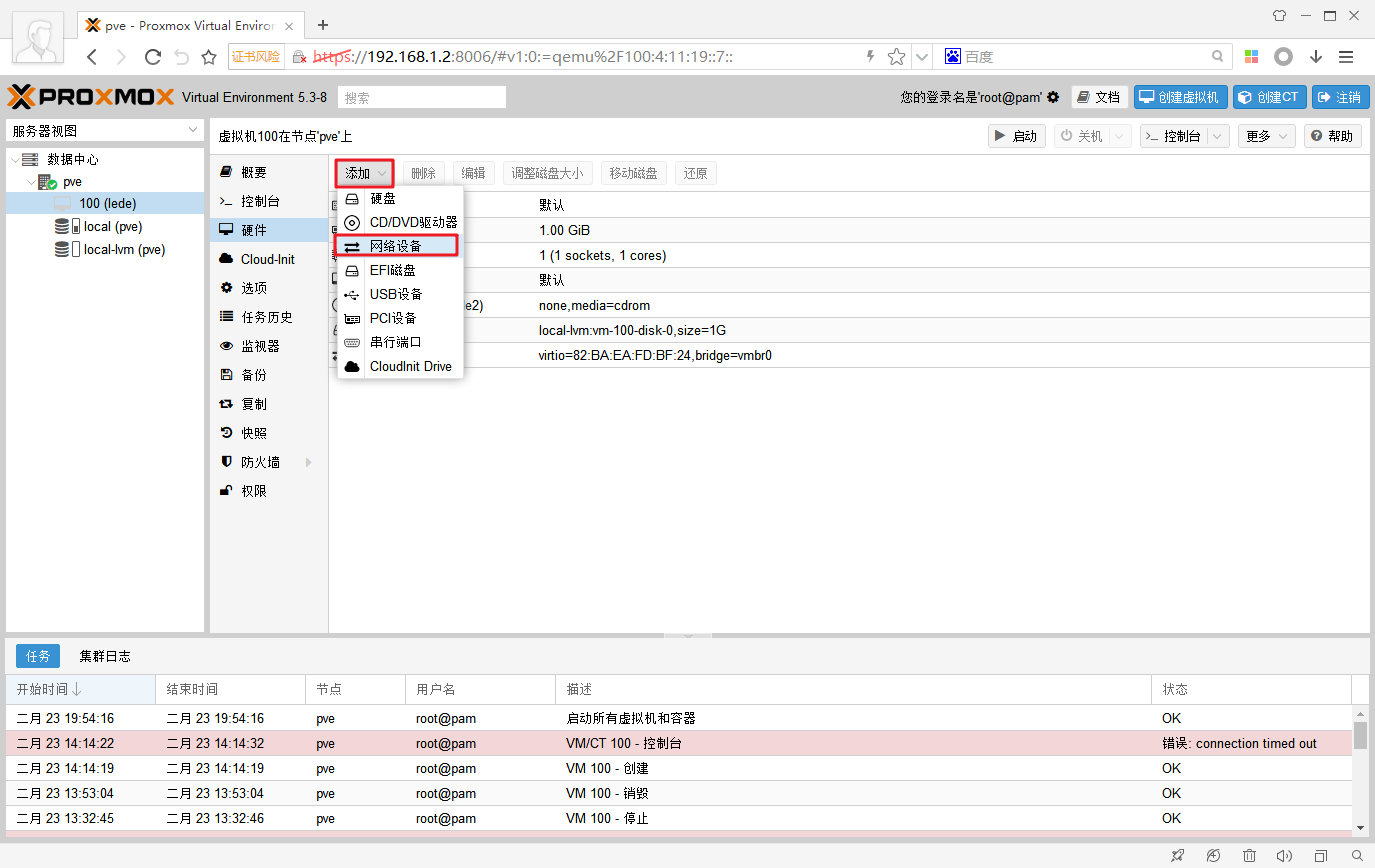
10、点击添加,网络设备
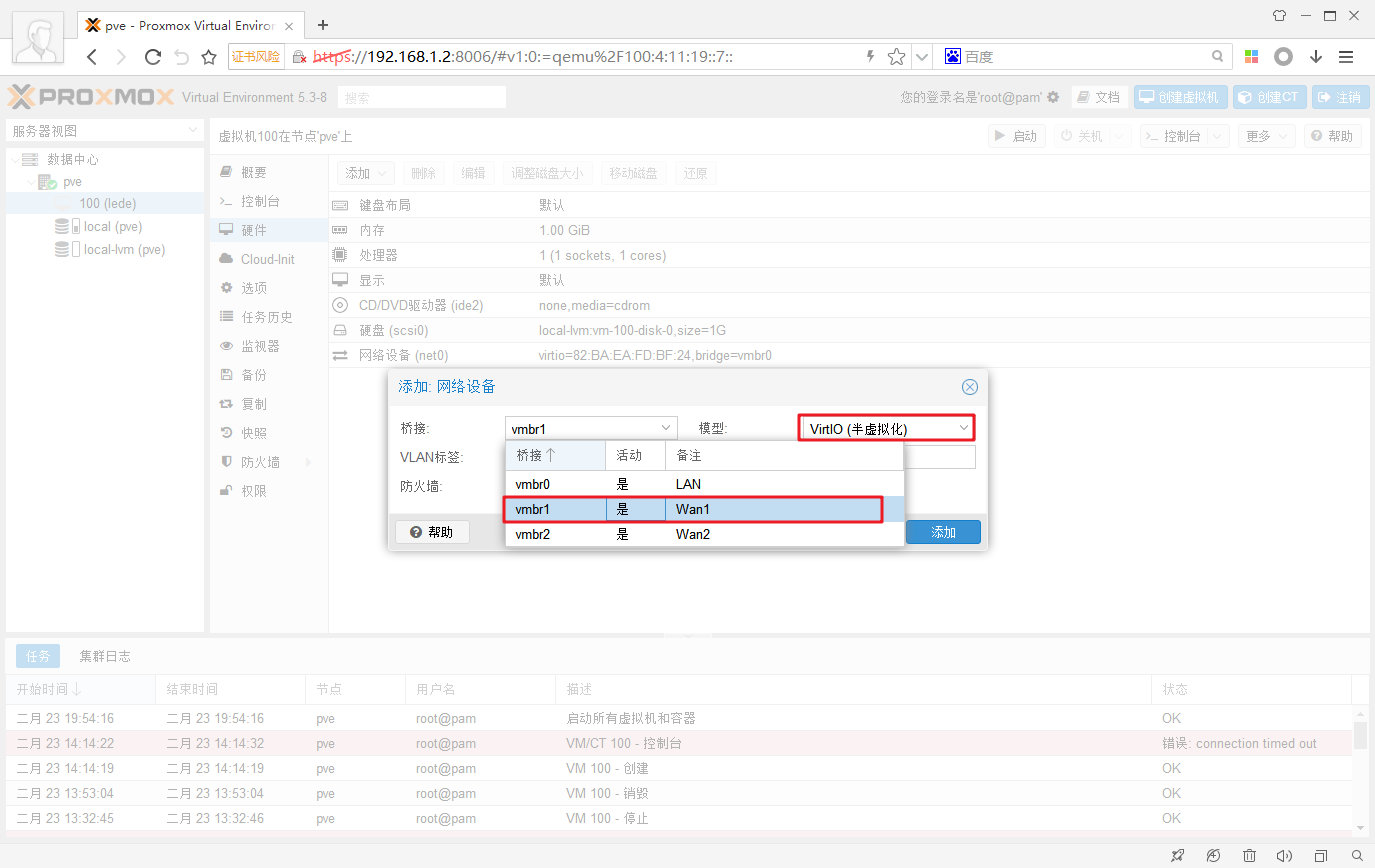
11、选择相应的桥接端口,网络模型选 VitIO(半虚拟化)
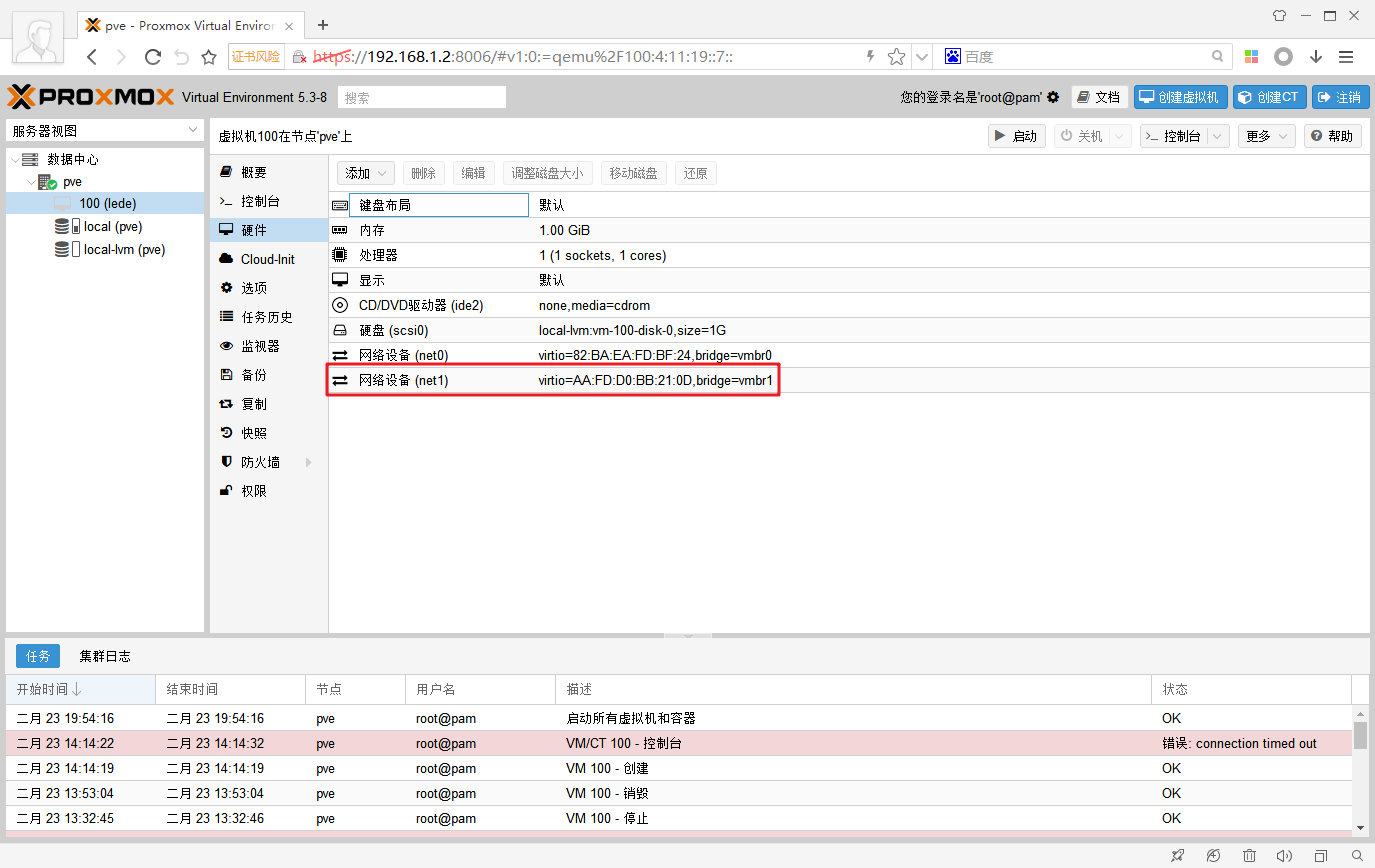
12、最后就可以看到 增加好的 wan网卡
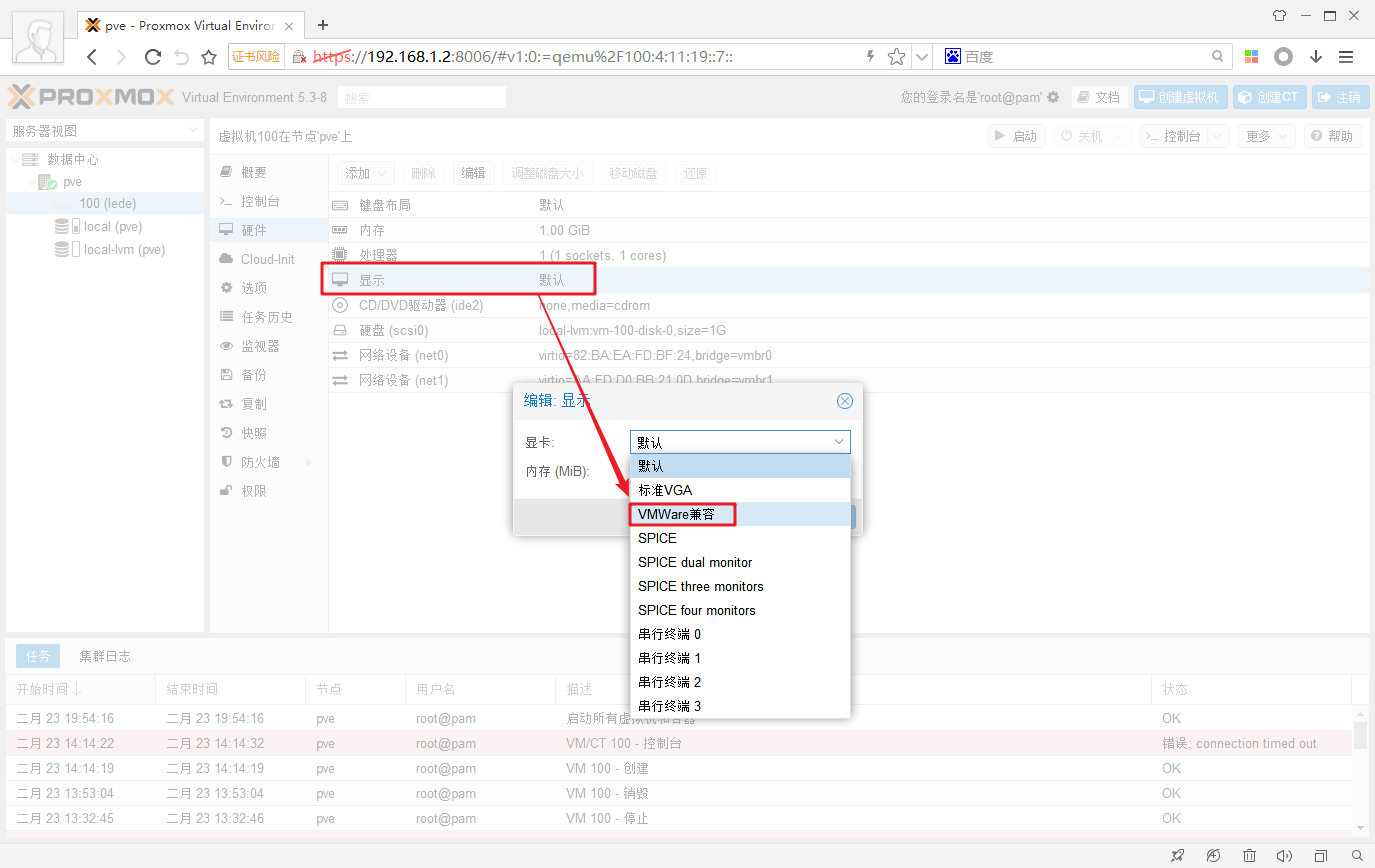
13、接下来需要设置显卡为 VMWare兼容(因为默认显卡无法正常运行)
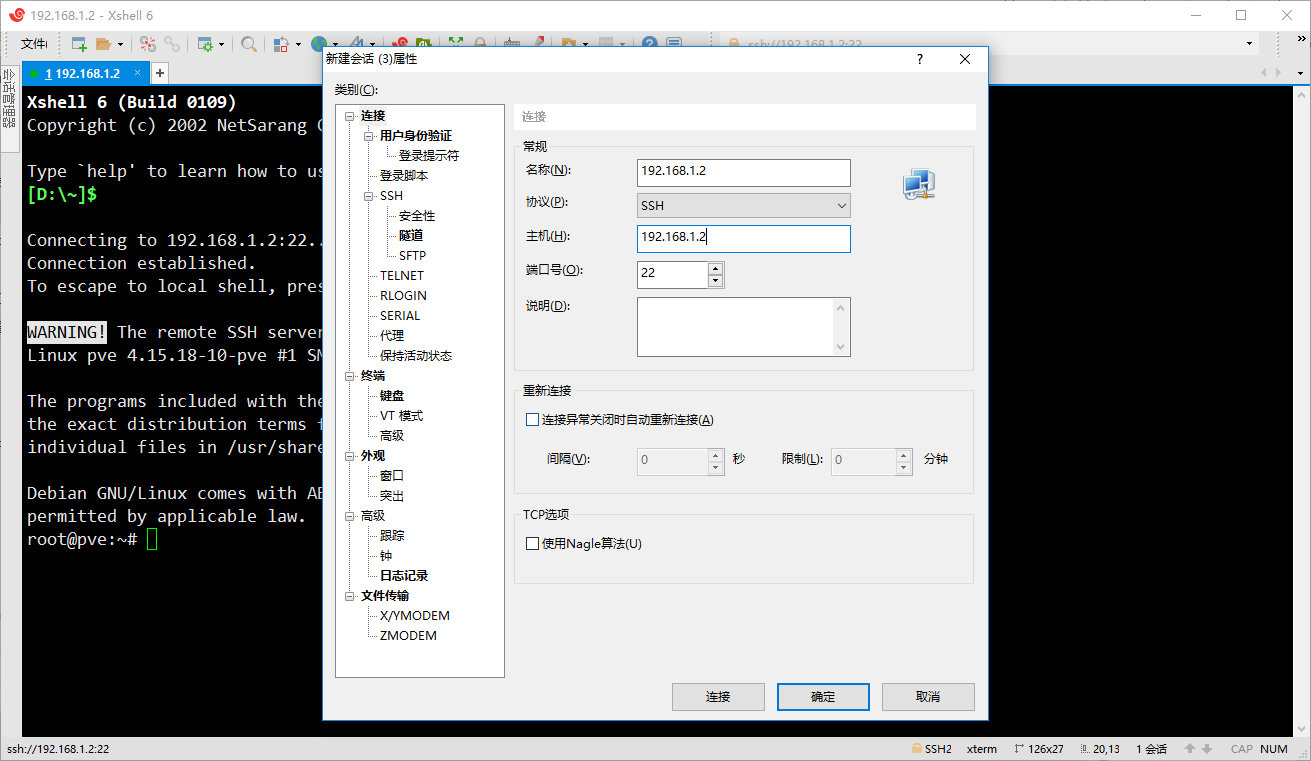
14、打开Xshell,并填入PVE的IP,登录名及密码,进行连接
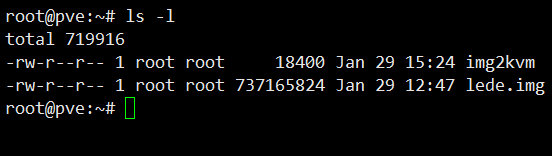
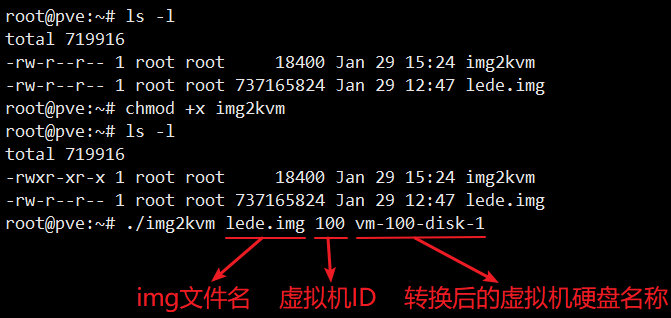
15、完成lede镜像转换
- 输入命令
cd /root - 输入命令
ls -l
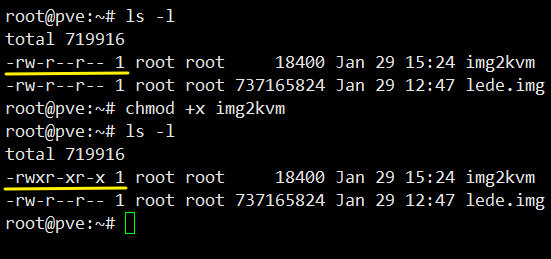
- 输入命令
chmod +x img2kvm - 再次输入命令
ls -l会发现权限已更改
- 输入镜像转换硬盘命令
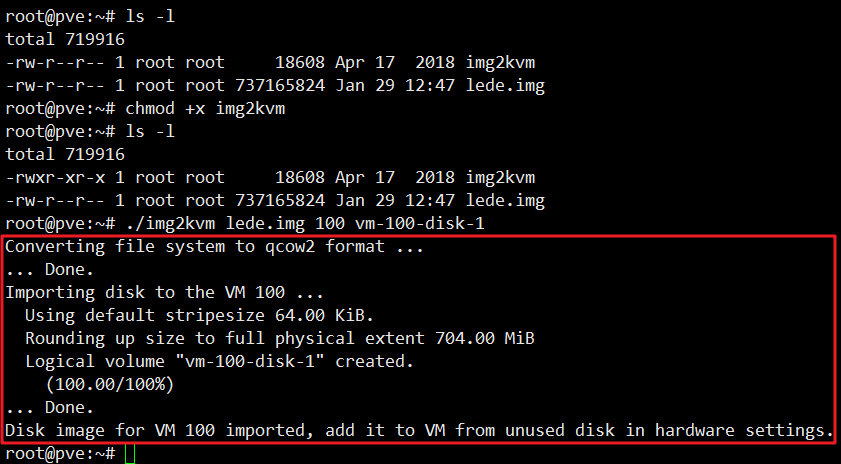
./img2kvm lede.img 100 vm-100-disk-1
如下图所示,说明已经成功将img镜像转换成虚拟机硬盘文件
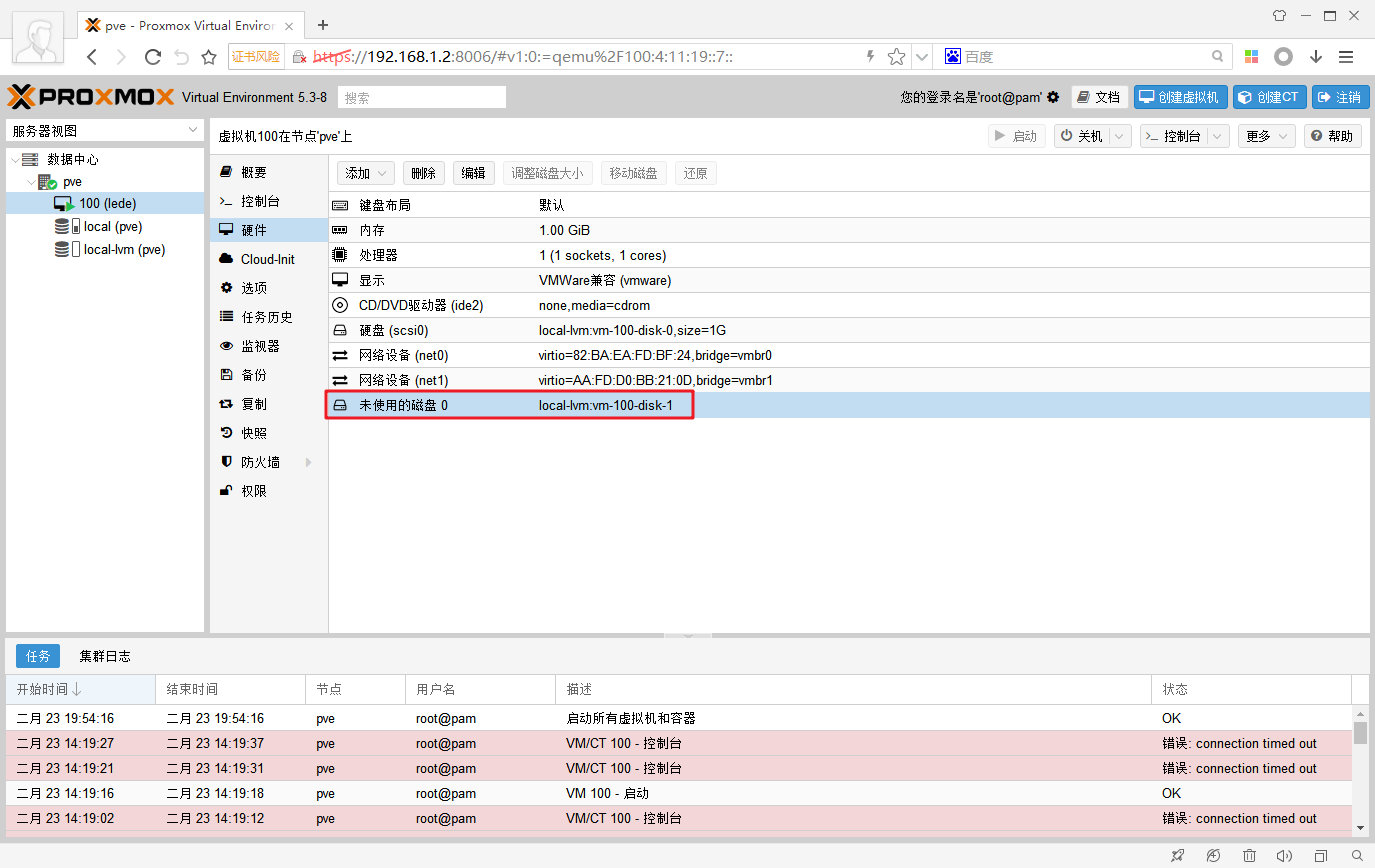
16、返回PVE虚拟机的硬件界面,此时会看见多了一个未使用的硬盘(就是刚刚转换的)
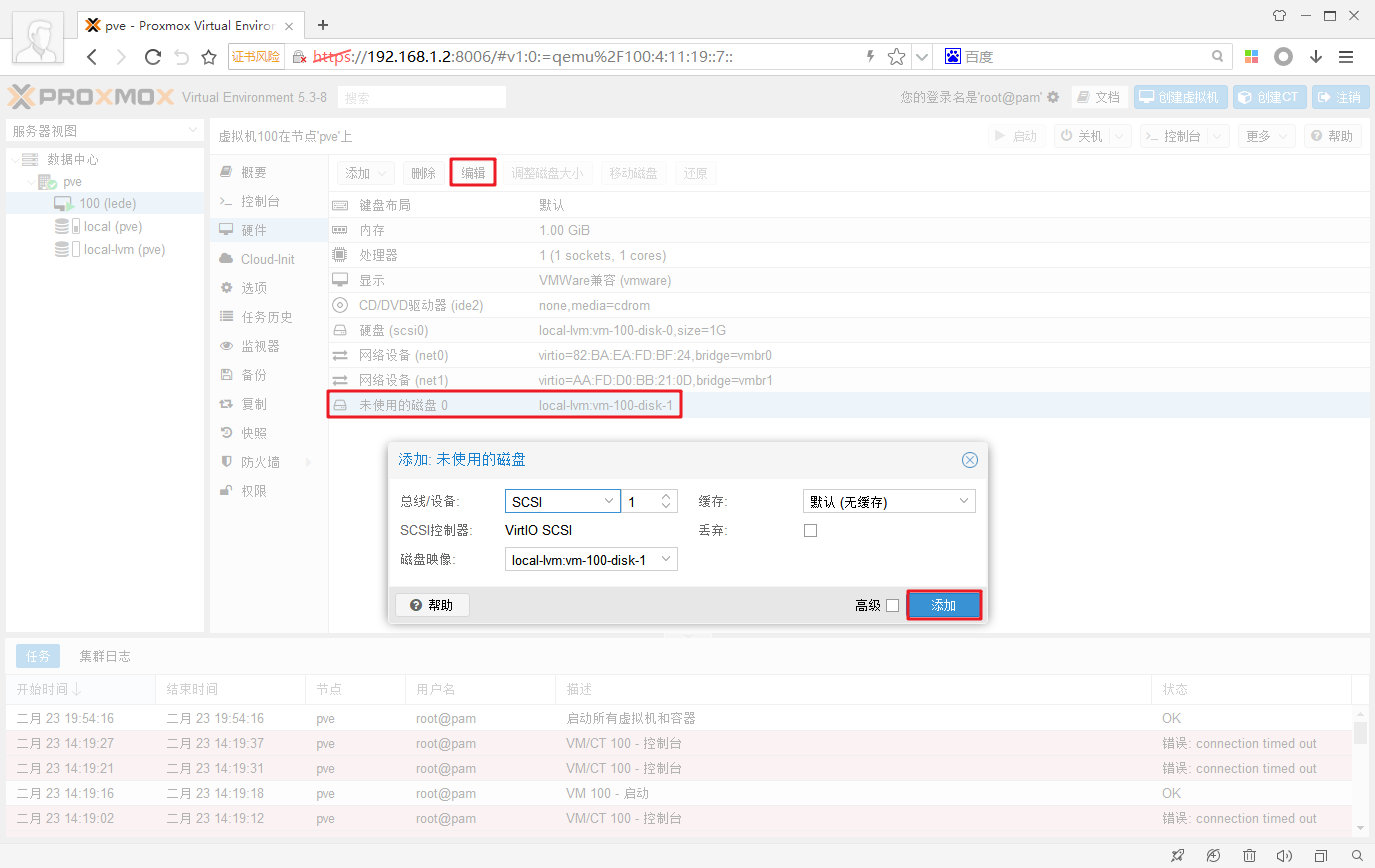
17、接着选取未使用的硬盘,然后点编辑,最后添加
18、选取创建虚拟机时默认的硬盘,点击分离,最后确定
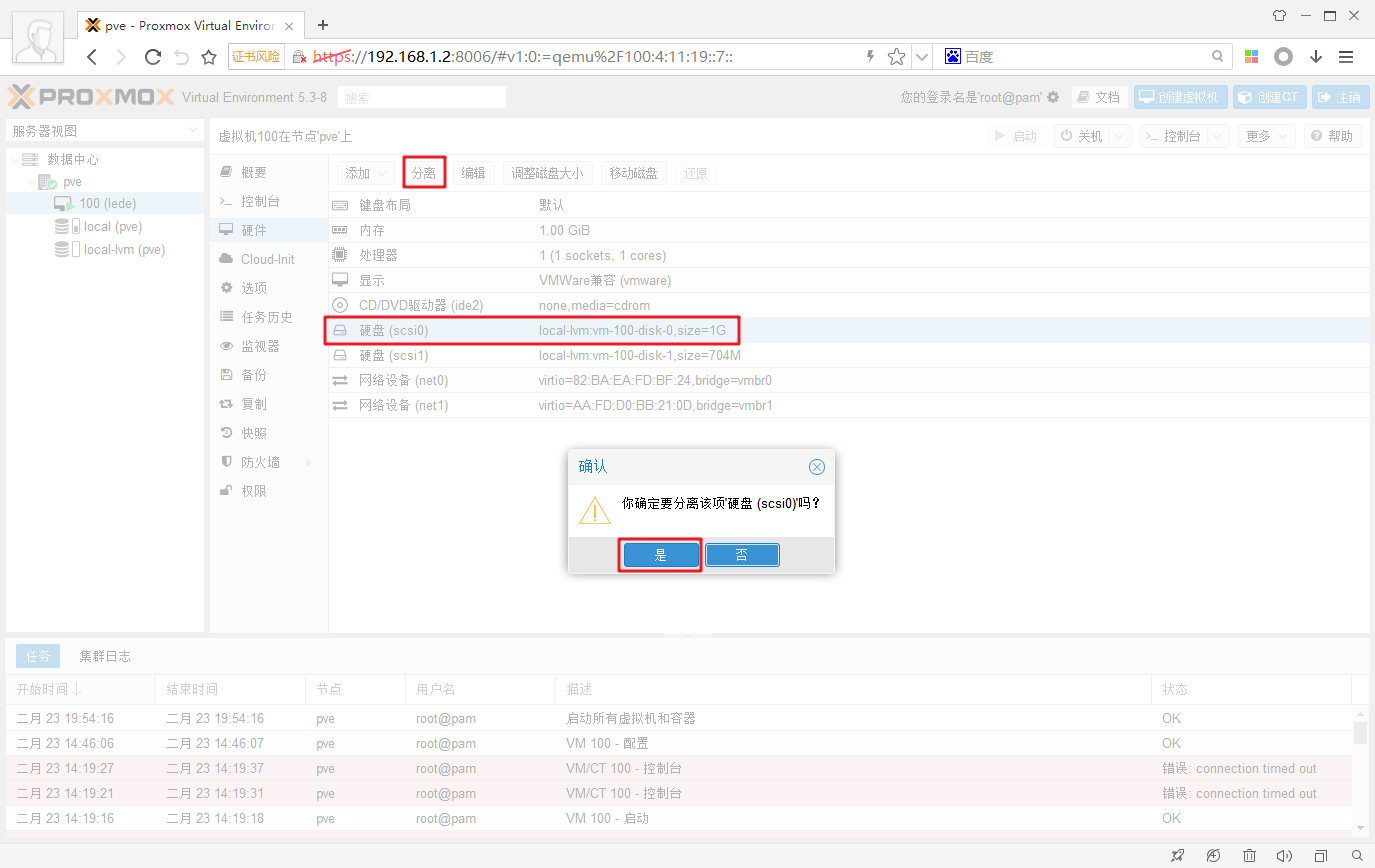
19、分离后的硬盘会变成 未使用硬盘,最后选择这个未使用的硬盘,点击 删除
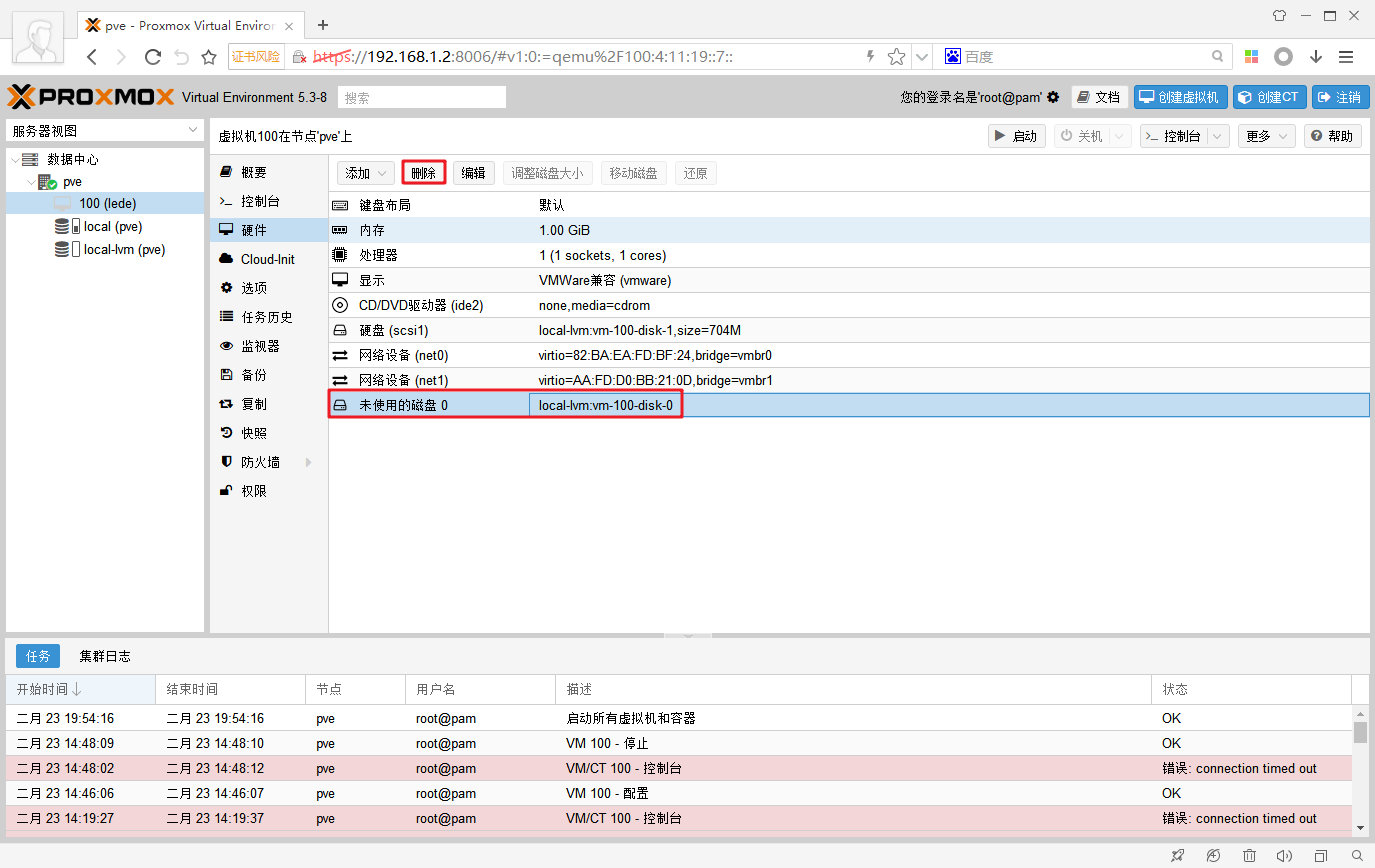
20、最后打开虚拟机选项,设置硬盘引导
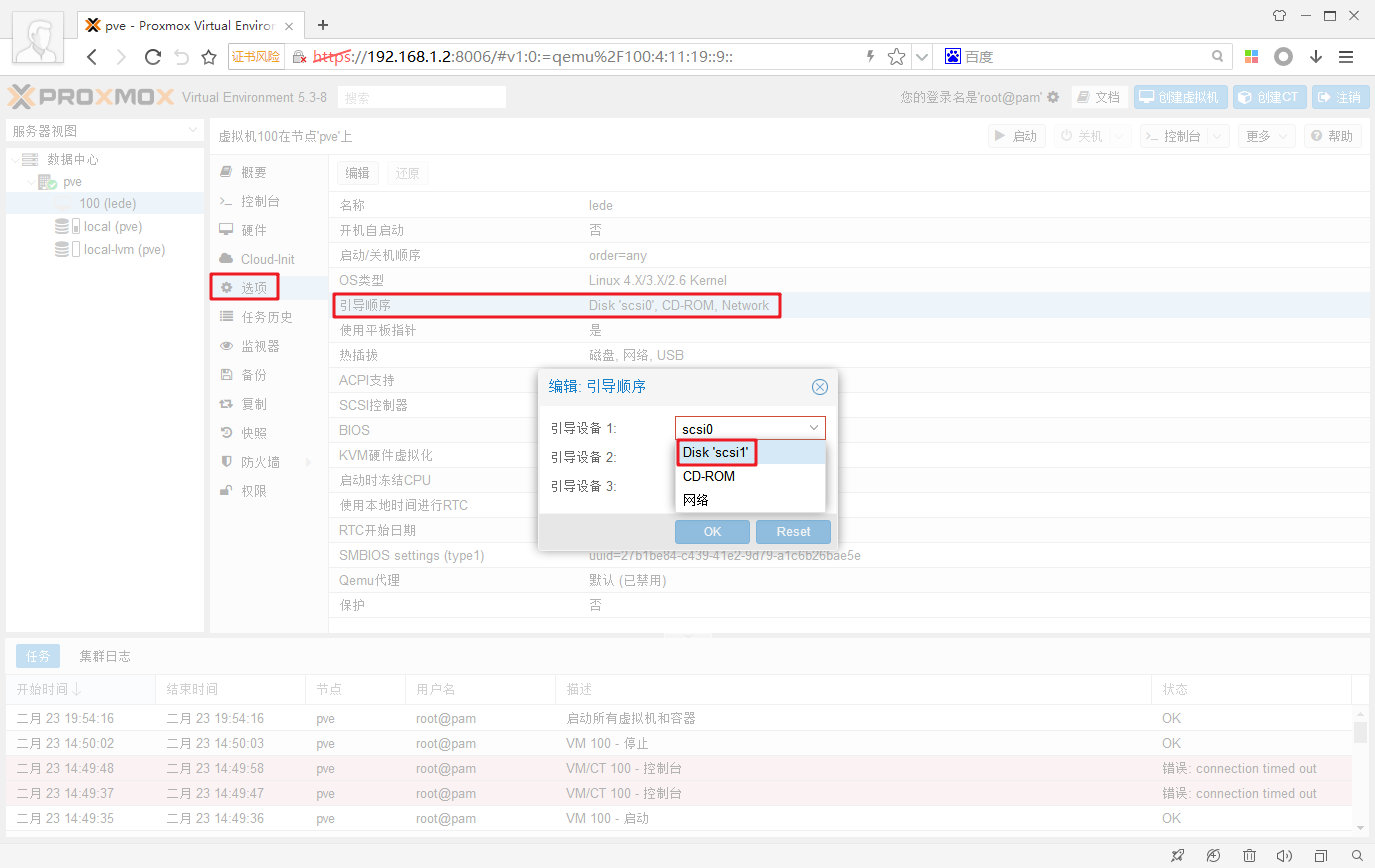
至此,IMG方式安装虚拟机已完成。
没有评论