这篇文章上次修改于 2471 天前,可能其部分内容已经发生变化,如有疑问可询问作者。
问题1、启动虚拟机后提示:客户机操作系统已禁用 CPU。请关闭或重置虚拟机。
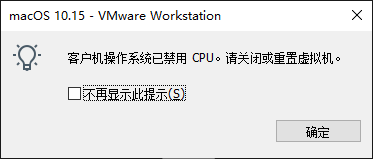
解决方法:
打开虚拟机配置文件(*.vmx),在其中添加如下代码
smc.version = "0"
cpuid.0.eax = "0000:0000:0000:0000:0000:0000:0000:1011"
cpuid.0.ebx = "0111:0101:0110:1110:0110:0101:0100:0111"
cpuid.0.ecx = "0110:1100:0110:0101:0111:0100:0110:1110"
cpuid.0.edx = "0100:1001:0110:0101:0110:1110:0110:1001"
cpuid.1.eax = "0000:0000:0000:0001:0000:0110:0111:0001"
cpuid.1.ebx = "0000:0010:0000:0001:0000:1000:0000:0000"
cpuid.1.ecx = "1000:0010:1001:1000:0010:0010:0000:0011"
cpuid.1.edx = "0000:1111:1010:1011:1111:1011:1111:1111"
featureCompat.enable = "FALSE"
问题2、启动虚拟机后提示:该虚拟机要求使用 AVX2,但 AVX 不存在。因此该虚拟机无法开启。
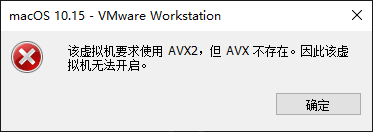
解决方法有2个,任选其一,即可解决问题
方法1、更改虚拟机的硬件兼容性为 Workstation 10.X
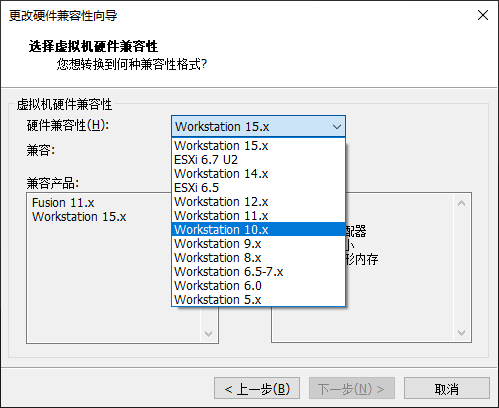
方法2、打开虚拟机配置文件(*.vmx),在其中找到并替换如下代码
virtualHW.version = "16" 更改为 virtualHW.version = "10"
问题3、安装过程中无法使用鼠标键盘,或提示连接鼠标键盘
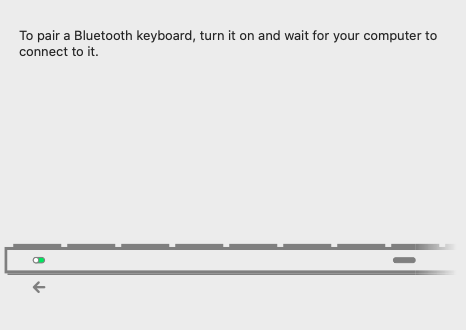
解决方法:
1、关闭虚拟机
2、打开虚拟机配置文件(*.vmx),在其中添加如下代码
keyboard.vusb.enable = "TRUE"
mouse.vusb.enable = "TRUE"
3、点击VMware Workstation菜单里的“虚拟机”->"设置",进入“虚拟机设置”界面,选择“硬件”标签页的“USB控制器”,在左侧的界面里勾选“显示所有USB输入设备(S)”,并把顶部的“USB兼容性(C)”改为USB2.0。
4、重新启动虚拟机
问题4、安装macOS Catalina 卡 logo 画面

解决方法:
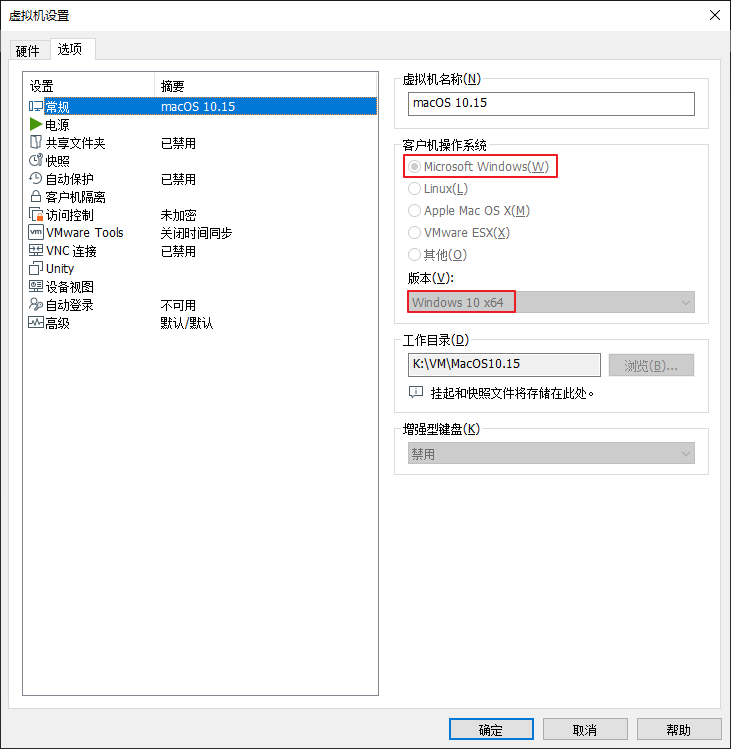
更改虚拟机的 客户机操作系统为 Windows 10 x64
没有评论