这篇文章上次修改于 2780 天前,可能其部分内容已经发生变化,如有疑问可询问作者。
有的用户可能需要重置修改 Vultr VPS 的 Root 账户密码,比如当我们从快照恢复时,Root 密码与原 VPS 相同,这时用新密码是连接不上的。本文就介绍下如何修改 Vultr 的 Root 密码。
Vultr 官方修改 Root 密码方法:Reset Root Password
Vultr 修改 Root 密码
需要注意的是,不同系统的修改方法略有差别,这里以 CentOS 7 为例演示,其它系统的修改方法会列在后面。
CentOS 7
1、访问控制台,打开在线 Console,点击右上角的 “Send CtrlAltDel”,然后按 ESC 键启动 GRUB boot prompt。
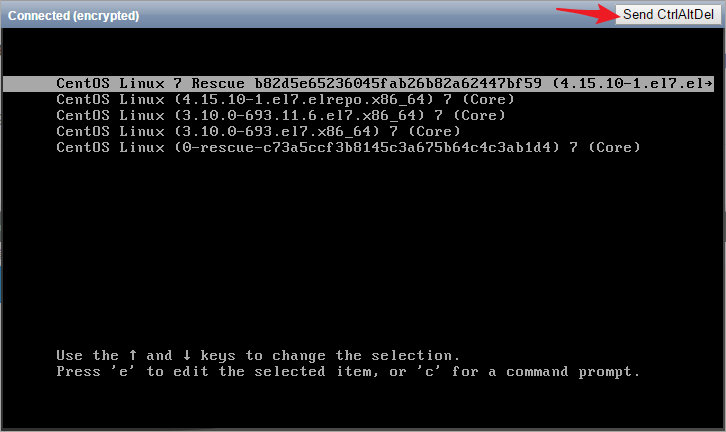
2、出现上图界面后,按 e 编辑第一启动项。按 “下方向键” 向下移动光标,找到以 “linux16” 开头这行,将 ro 改为 rw init=/sysroot/bin/sh。
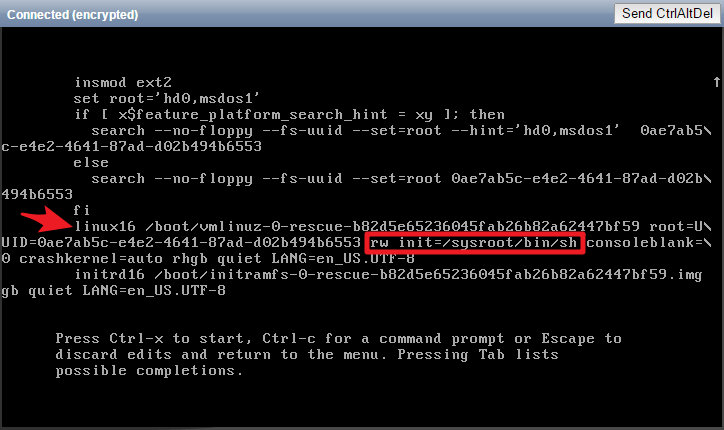
3、修改好后,按 Ctrl + X 启动单用户模式。输入 chroot /sysroot 回车进入系统,输入 passwd 开始修改 root 密码。
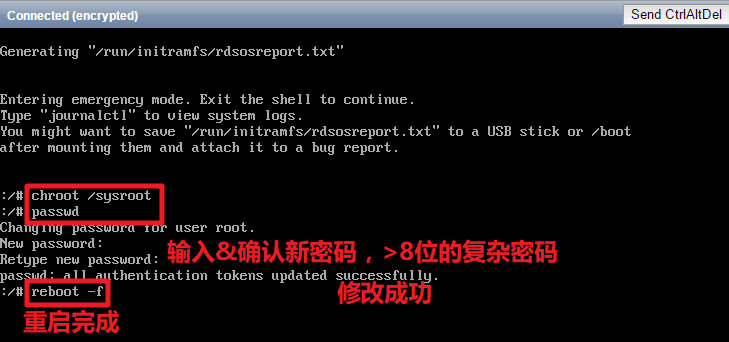
修改成功后输入 reboot -f ,回车重启完成修改。
Debian,Ubuntu
访问控制台,打开在线 Console,点击右上角的 “Send CtrlAltDel”,按 ESC 键启动 GRUB boot prompt。
按 e 编辑第一启动项。按 “下方向键” 向下移动光标,找到以“linux / boot /”开头这行,在该行的末尾添加init =“/ bin / bash”;
按 Ctrl + X 启动,输入 mount -rw -o remount / (Ubuntu 17.04,命令可能需要改为 mount -o remount,rw /),然后输入 passwd 来更改 root 密码,然后重新启动。
CentOS 6
1、点击vultr后台面板View Console按钮,点击组合键ctrl+alt+del重启vps
2、在出现grub提示符时,迅速按下任意键,进入grub启动菜单
3、输入字母a进入grub命令行,输入空格+single再按回车键
4、vps会重启,出现提示符#,此时输入passwd root,根据提示输入新的root密码
没有评论